PS2018如何使用魔棒工具抠图?

 时间:2026-02-14 06:21:45

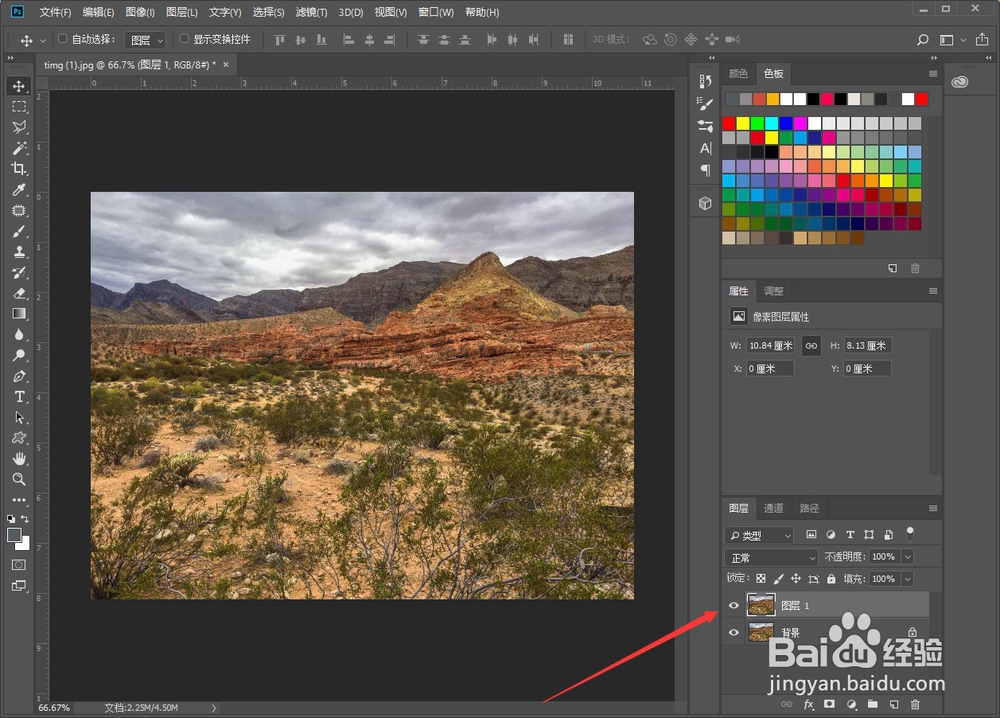
1、将图片在PS中打开,此处使用魔棒工具演示一下将云层抠出来。
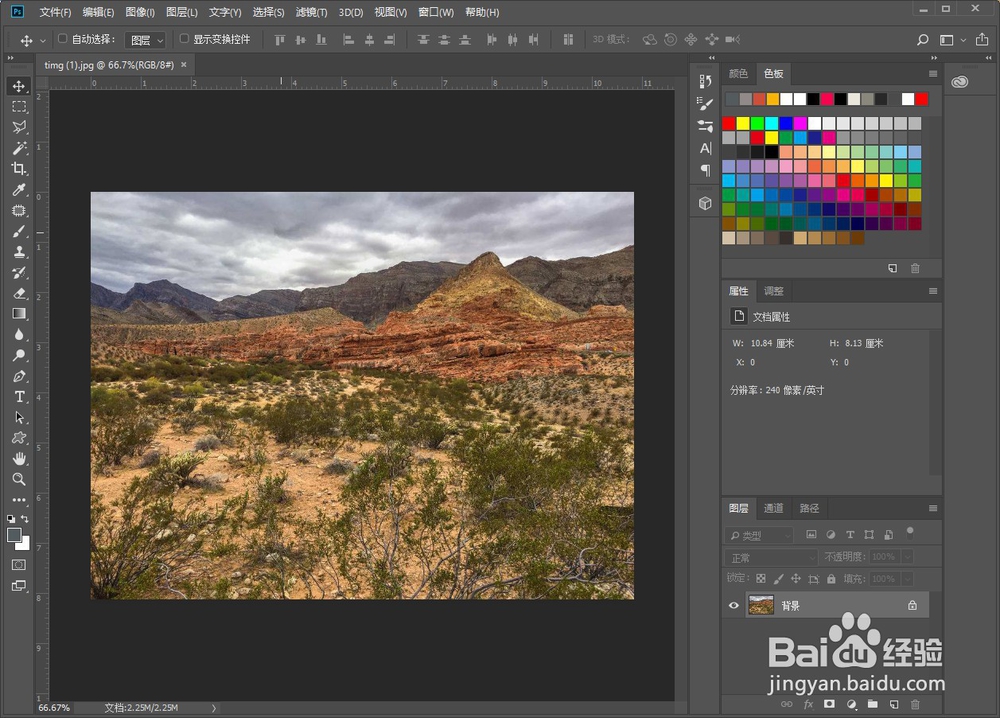
PS2018如何使用魔棒工具抠图?

2、选中背景图层,按快捷键“Ctrl+j”快速复制一层图层。

PS2018如何使用魔棒工具抠图?

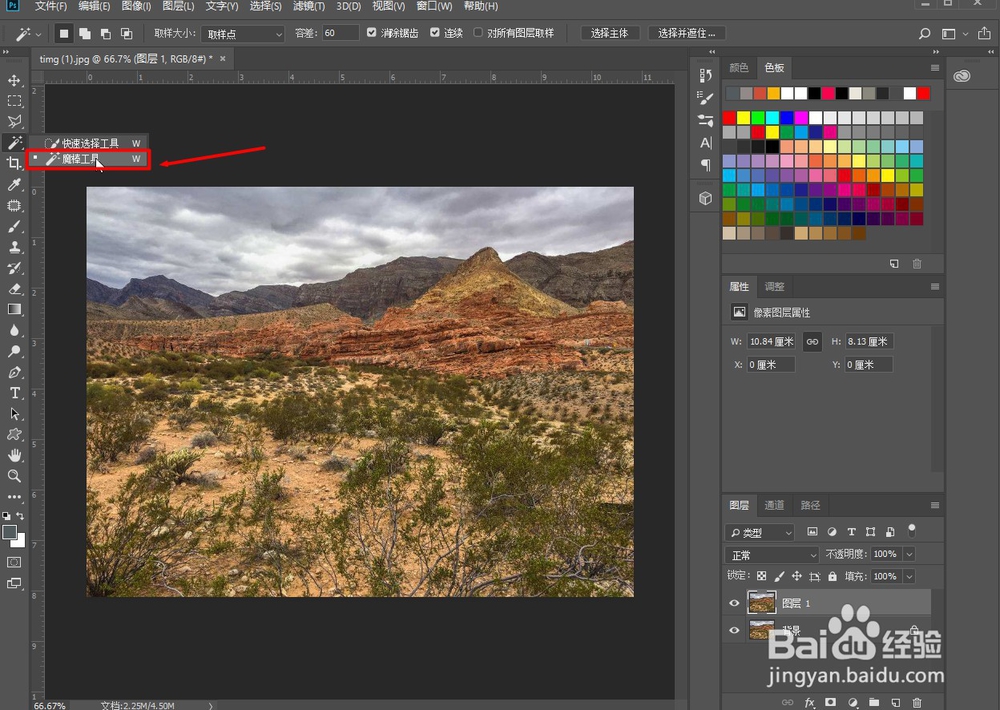
3、点击左侧任务栏中,选择“魔棒工具”。

PS2018如何使用魔棒工具抠图?

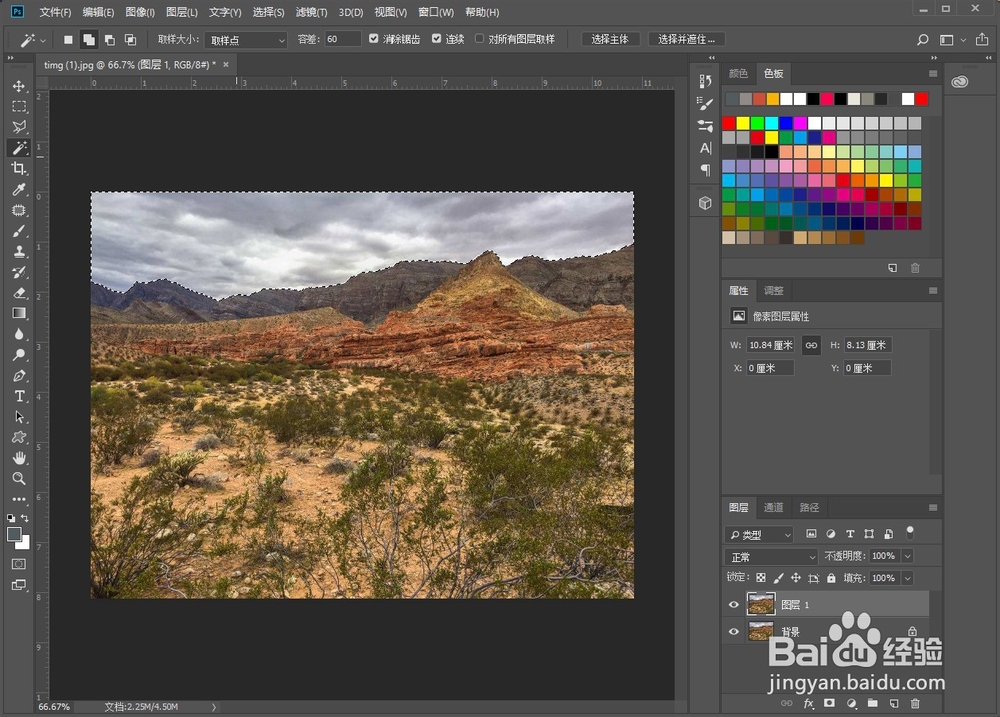
4、鼠标点击云层,选中云层,但此时发现没有全部选中,点击上方任务栏处,如图所示,选择“联合”,将容差根据图片改到适宜数值。
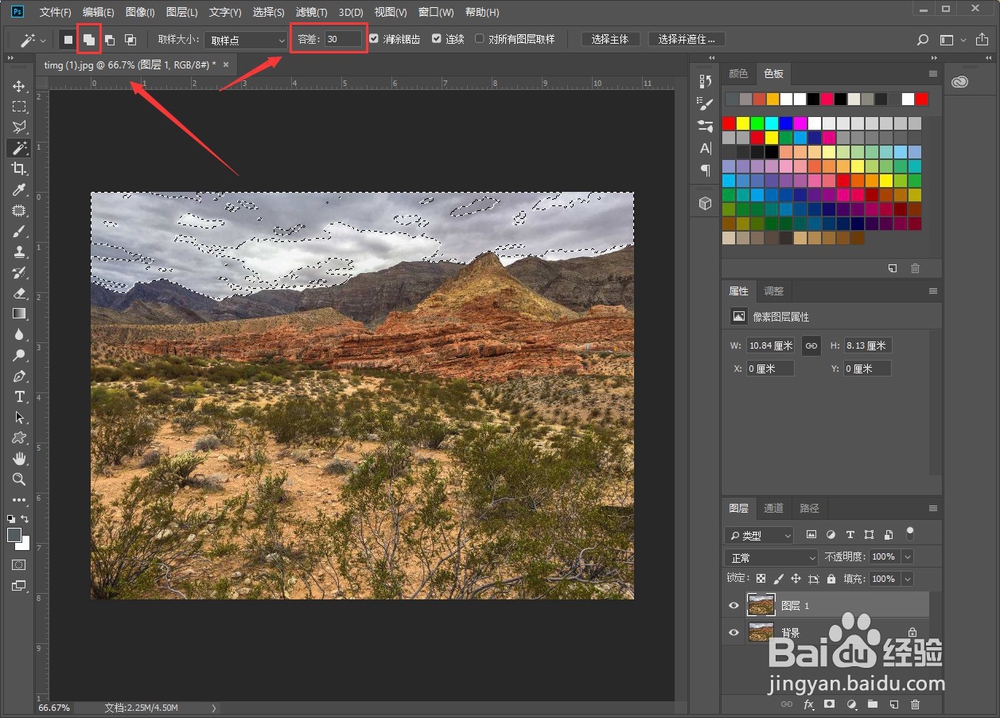
PS2018如何使用魔棒工具抠图?

5、即可使用魔棒工具将云层全部选取。

PS2018如何使用魔棒工具抠图?

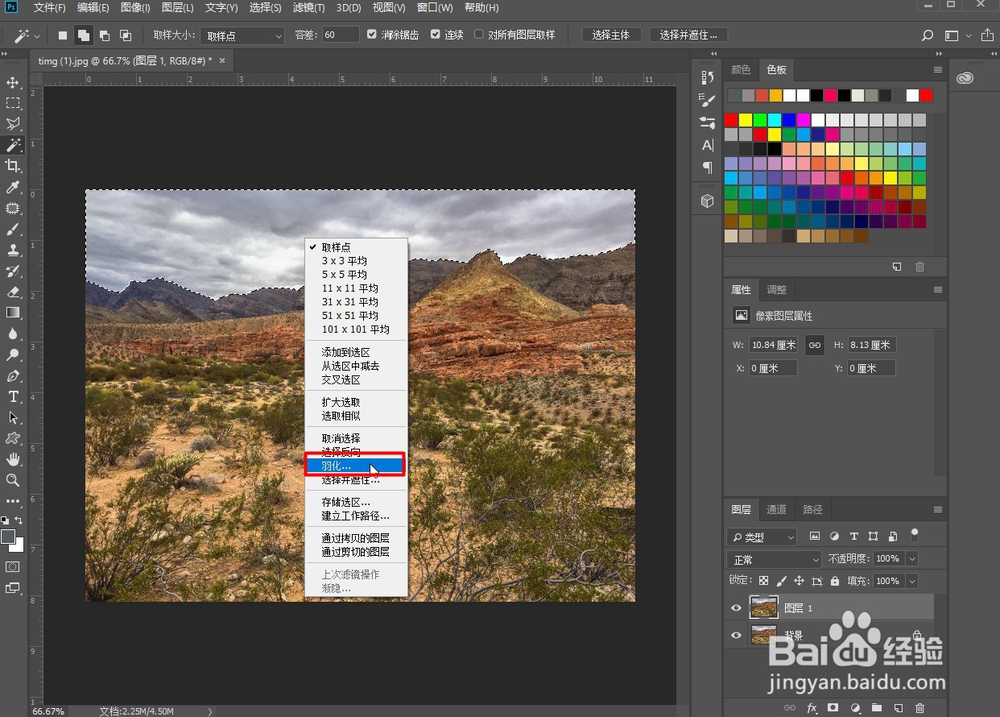
6、单击鼠标右键,在弹出的窗口中选择“羽化”按钮。

PS2018如何使用魔棒工具抠图?

7、在羽化选区窗口中,将羽化半径像素设置为“1像素”,然后点击“确定”按钮。
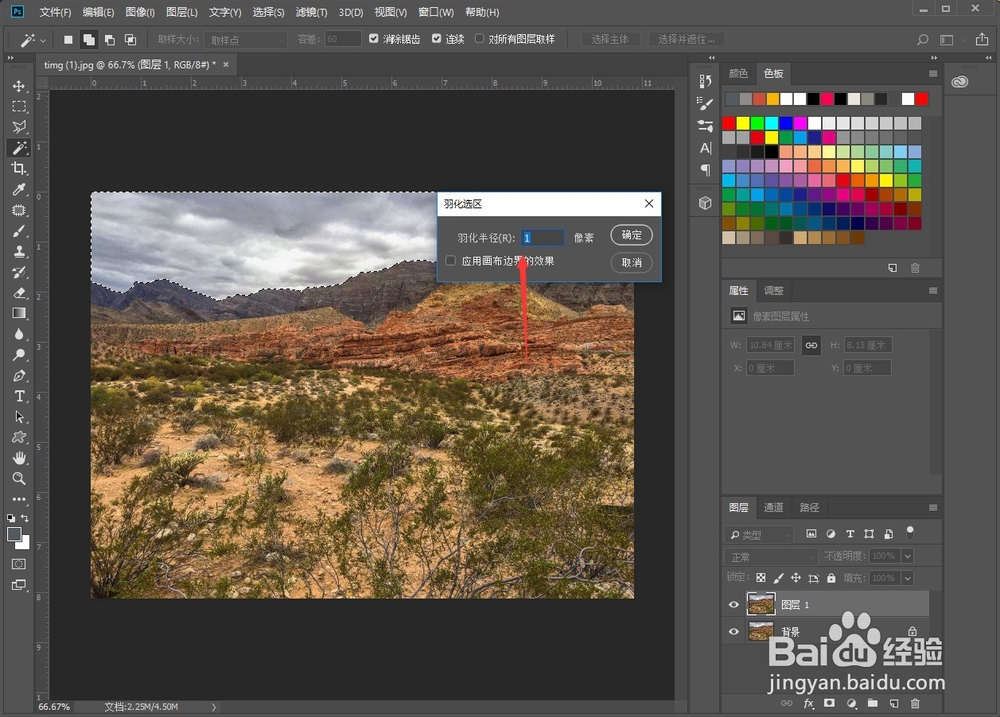
PS2018如何使用魔棒工具抠图?

8、按快捷键“Ctrl+j”将抠出来的图层复制出来,将背景图层和图层1前的小眼睛关闭,即可看到使用魔棒工具抠出来的云层,如图所示。
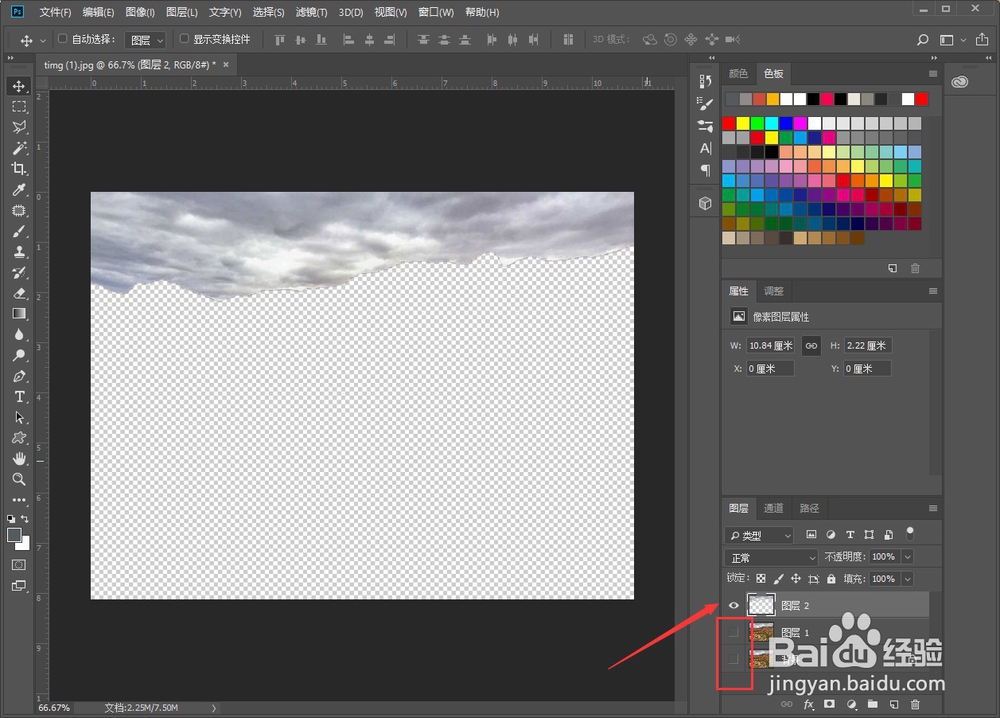
PS2018如何使用魔棒工具抠图?

1、选择“魔棒工具”

2、选择“联合”属性,设置“容差”数值

3、鼠标左键选中云层

4、羽化半径“1像素”

5、将抠出来的云层按快捷键“Ctrl+j”复制出来

  • ps怎么把图片换成另一种颜色
  • ps怎么抠图去背景保存无白底
  • ps怎么使用吸管工具换颜色
  • ps怎么给图片换颜色
  • Ps怎么把图片变清晰
  • 热门搜索
    节能手抄报 新学期手抄报图片大全 圣诞节英语手抄报 讲普通话写规范字手抄报 网络安全手抄报简单漂亮 英语手抄报大全 母亲节手抄报内容 端午节的手抄报 简单又漂亮 爱耳日手抄报 爱祖国的手抄报简单