1、首先,点击电脑中安装好一个的IntelliJ IDEA的app图标

2、进入到了的IntelliJ IDEA的代码工具中,
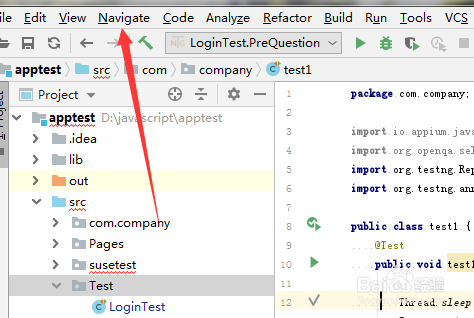
3、点击了的IntelliJ IDEA的点击菜单中的 navigate 选项菜单
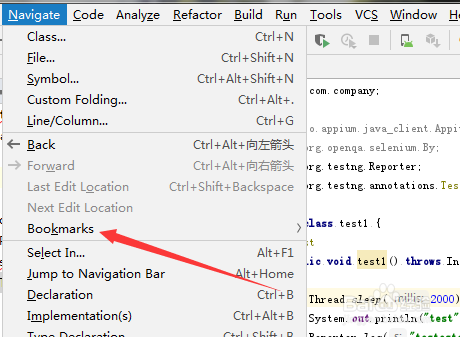
4、点击了navigate菜单之后,弹出了下拉菜单选中为 bookmark 选项
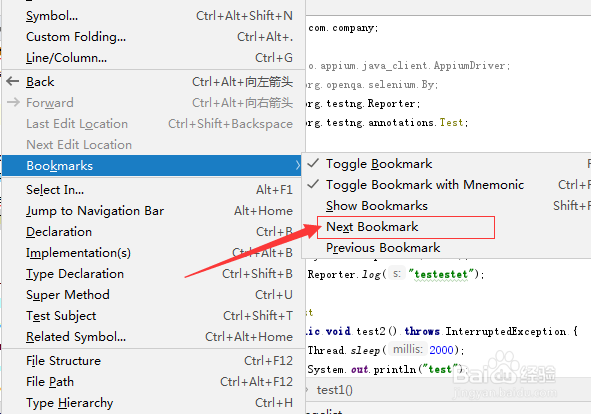
5、选中为 bookmark 选项,弹出下一级菜单选中为 next bookmark选项
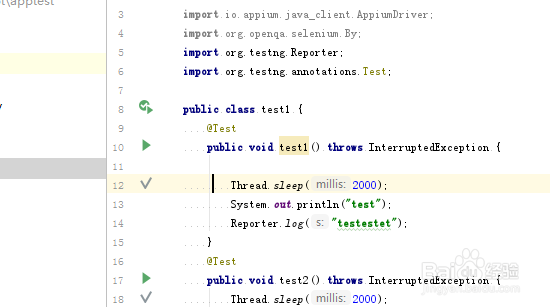
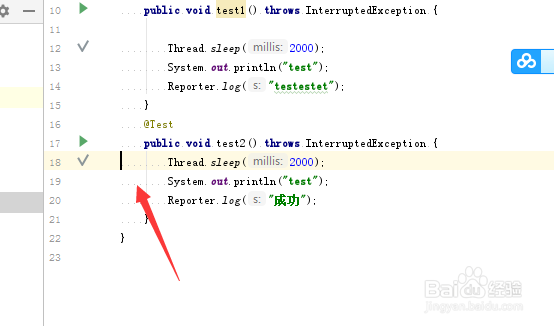
6、就这样的当前中断点移动到了下一个断点上了。
时间:2026-04-22 19:21:38
1、首先,点击电脑中安装好一个的IntelliJ IDEA的app图标
2、进入到了的IntelliJ IDEA的代码工具中,
3、点击了的IntelliJ IDEA的点击菜单中的 navigate 选项菜单
4、点击了navigate菜单之后,弹出了下拉菜单选中为 bookmark 选项
5、选中为 bookmark 选项,弹出下一级菜单选中为 next bookmark选项
6、就这样的当前中断点移动到了下一个断点上了。
