百度网盘怎么创建使用共享文件夹

 时间:2026-05-02 09:06:48

1、首先打开手机百度网盘,点开 文件 页面之后,打开页面右上方的加号+ 新建文件夹,如下图

百度网盘怎么创建使用共享文件夹

百度网盘怎么创建使用共享文件夹

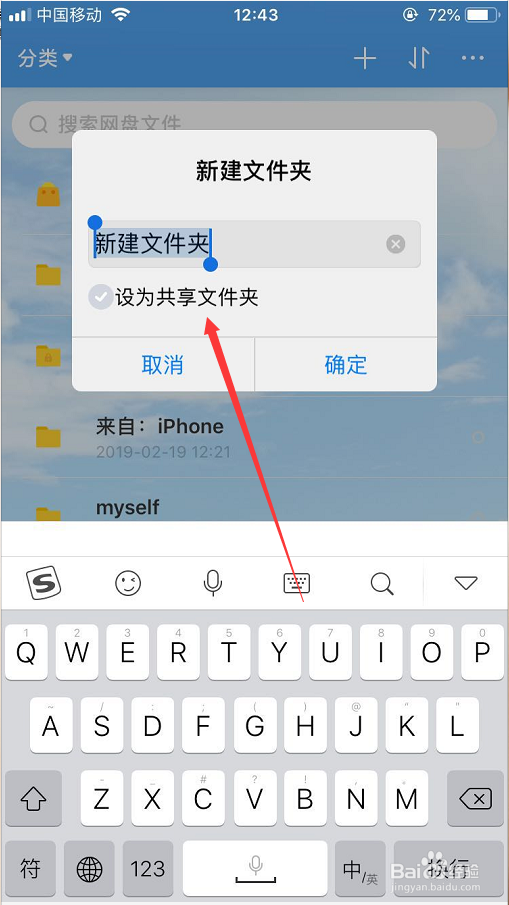
2、点击新建文件夹之后就会弹出新建文件夹编辑 文件名称,如下图

百度网盘怎么创建使用共享文件夹

3、编辑文件夹名称之后,在它的下面 设为共享问文件夹 前面打勾,然后确定,如下图

百度网盘怎么创建使用共享文件夹

4、确定后你的共享文件夹就设置成功,在共享文件夹页面右上角打开 三小点,选择 文件夹详情,如下图

百度网盘怎么创建使用共享文件夹

百度网盘怎么创建使用共享文件夹

5、打开进入到文件夹详细页面之后,页面中就有个 共享成员点击加号+ 添加成员,如下图

百度网盘怎么创建使用共享文件夹

6、点击添加成员之后 分享给微信好友或者是直接复制链接发给好友,如下图

百度网盘怎么创建使用共享文件夹

百度网盘怎么创建使用共享文件夹

7、然后在好友接到你的邀请之后点击添加,加入后就可以在你的共享成员里面看到了,如下图

百度网盘怎么创建使用共享文件夹

  • 山西省公务员考试准考证打印操作
  • 百度网盘中如何查找文件?
  • 速盘不登录如何搜索和下载网盘资源
  • 手机百度网盘怎么上传文件?
  • 百度网盘怎么开启微信自动备份,微信备份
  • 热门搜索
    我读书我快乐手抄报内容 国庆手抄报图片 众志成城抗击疫情手抄报 民俗手抄报 国庆节英语手抄报 保护牙齿手抄报 小学生中秋节手抄报 抗病毒手抄报 读书手抄报资料 我和我的祖国手抄报内容