苹果手机怎么双击截屏,双击截屏设置方法

 时间:2026-04-27 17:23:51

1、首先,打开苹果手机上面的设置功能,进入手机的系统设置功能,如图所示。

苹果手机怎么双击截屏,双击截屏设置方法

2、进入设置之后,选择其中的“通用”,可以进入手机的通用功能设置,如图所示。

苹果手机怎么双击截屏,双击截屏设置方法

3、进入通用功能设置之后,选择“辅助功能”,可以对苹果手机的一些辅助功能进行设置,如图所示。

苹果手机怎么双击截屏,双击截屏设置方法

4、进入辅助功能设置之后,选择“辅助触控”,可以对苹果手机屏幕上面的圆点功能进行设置,如图所示。

苹果手机怎么双击截屏,双击截屏设置方法

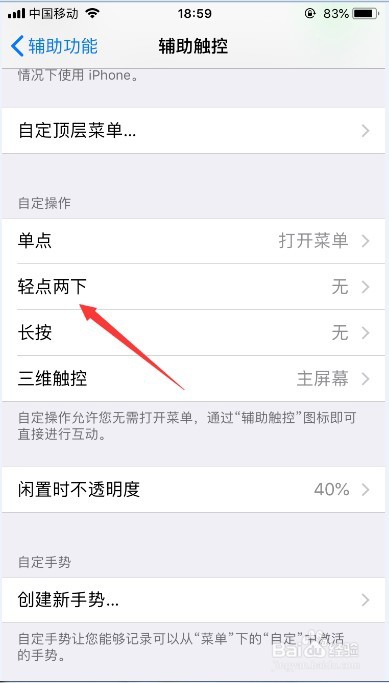
5、进入辅助触控设置之后,选择“轻点两下”,如图所示。

苹果手机怎么双击截屏,双击截屏设置方法

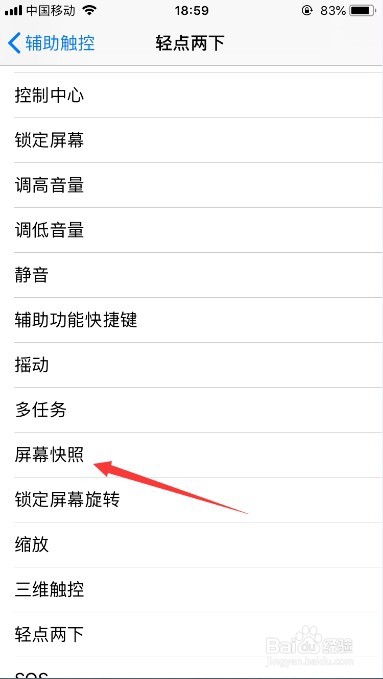
6、那么轻点两下默认是不进行任何操作的,我们选择下面的“屏幕快照”,就可以把苹果手机设置为双击截屏了,如图所示。
苹果手机怎么双击截屏,双击截屏设置方法

7、那么,可以看到轻点两下的功能,还可以设置为其他的功能,比如调节音量等。

8、以上就是苹果手机怎么双击截屏的方法介绍,希望可以帮到大家。

  • iphone怎么双击背面截屏
  • 怎么把截屏放在触控里
  • 苹果13手机如何开启便捷访问功能
  • 苹果手机看图片退不出去
  • 苹果双击home键下拉悬停功能怎么用
  • 热门搜索
    语言的魅力手抄报内容 关于节日的手抄报 我是平安宣传员手抄报 读书的手抄报图片 与诗同行手抄报 手抄报边框设计 关于节日的英语手抄报 关于冬天的手抄报 人与自然手抄报 家庭文明公约手抄报