ps中如何将图片储存为png格式

 时间:2026-02-13 09:24:26

1、第一步:打开需要存储为png格式的图片。
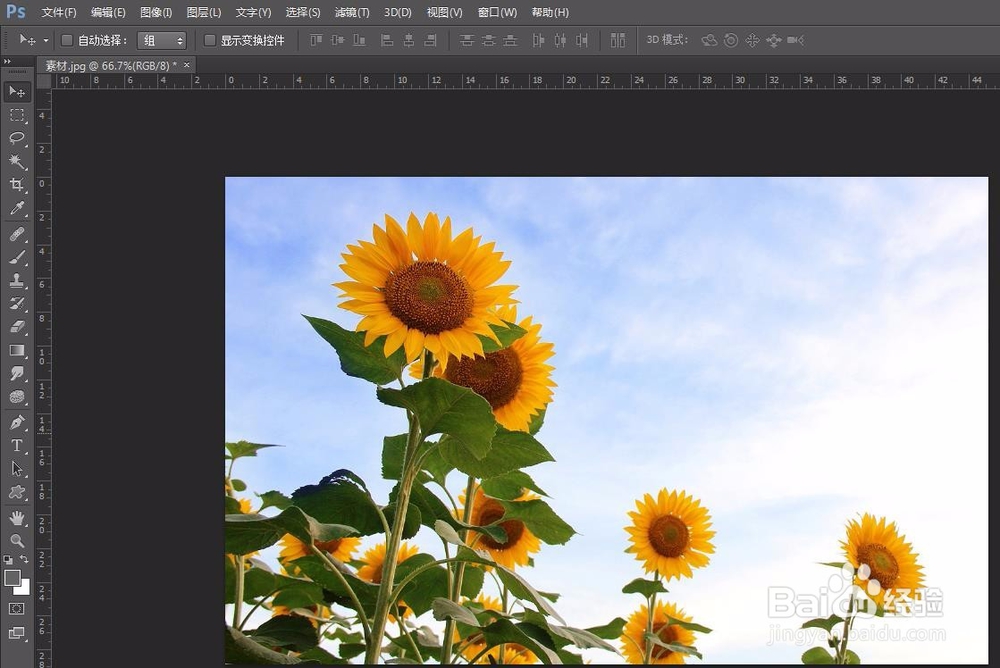
ps中如何将图片储存为png格式

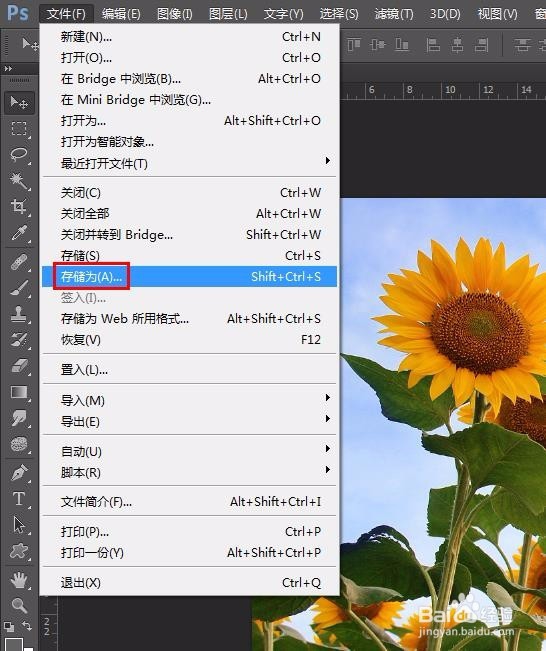
2、第二步:在菜单栏“文件”中选择“存储为”。

ps中如何将图片储存为png格式

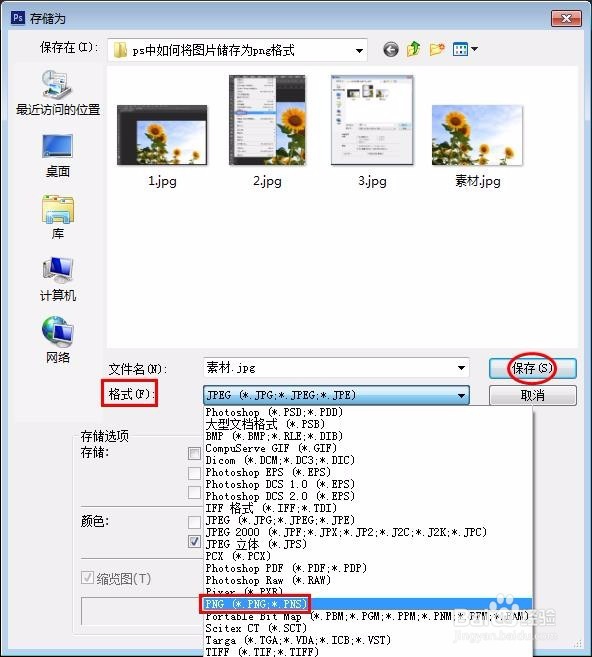
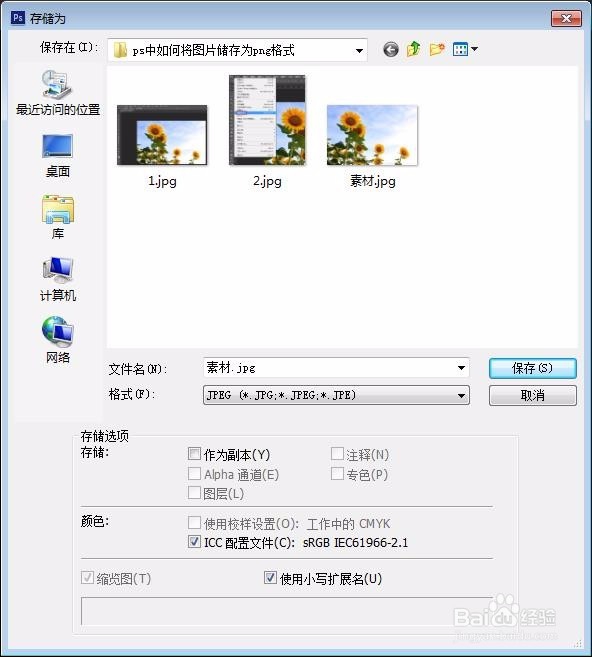
3、第三步:如下图所示,弹出“存储为”对话框,可以根据需要选择存储格式和位置。
ps中如何将图片储存为png格式

4、第四步:在存储格式中选择png,单击“保存”按钮。

ps中如何将图片储存为png格式

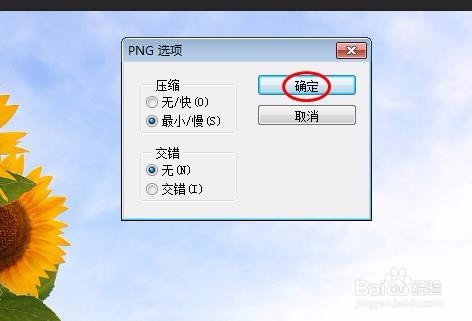
5、第五步:在弹出的“png选项”对话框中单击“确定”按钮。

ps中如何将图片储存为png格式

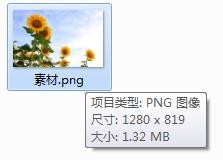
6、如下图所示,图片被存储为png格式。

ps中如何将图片储存为png格式

1、第一步:在菜单栏“文件”中选择“存储为Web所用格式”。

ps中如何将图片储存为png格式

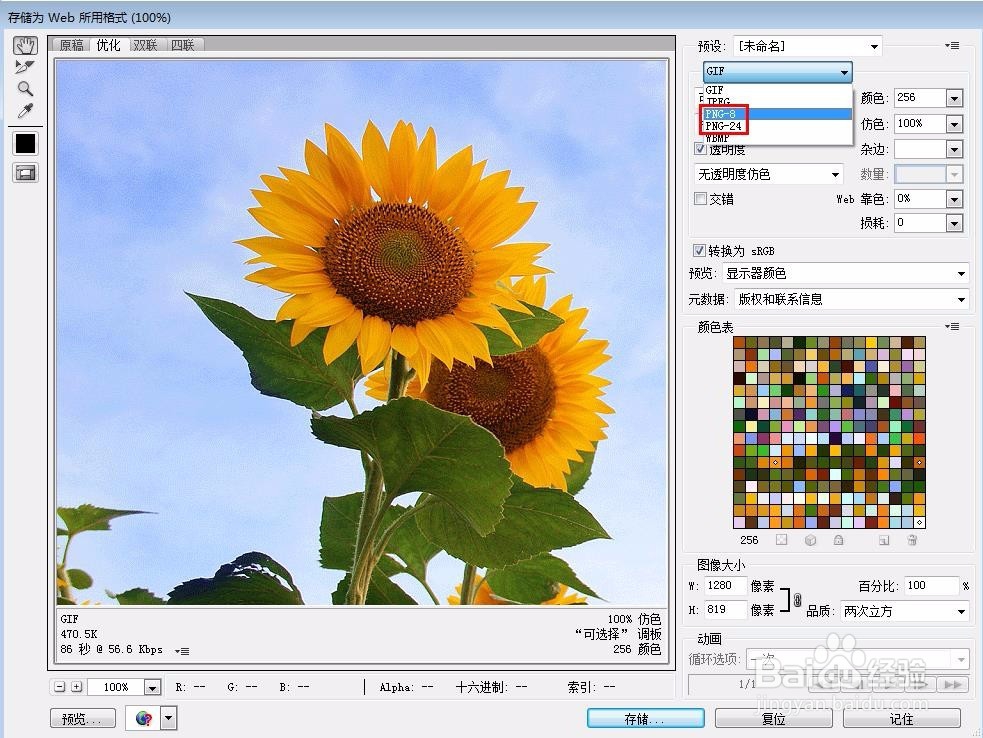
2、第二步:在存储格式中选择“png-8”。png-8和png-24最主要的区别在于存储方式的不同,也可以选择png-24。
ps中如何将图片储存为png格式

3、第三步:单击“存储”按钮。

ps中如何将图片储存为png格式

4、第四步:选择存储路径,单击“保存”按钮。

ps中如何将图片储存为png格式

5、图片png格式保存完成。

ps中如何将图片储存为png格式

  • AI教程:[212]怎样建立专色色板?
  • Ai渐变图案制作教程
  • PS如何自定义工作区界面并保存
  • PS软件点状化背景如何制作
  • Ai软件让直线变曲线效果
  • 热门搜索
    关于科技的手抄报图片 我中国梦手抄报内容 法制在我身边手抄报 安全小报手抄报内容 法制教育手抄报资料 节约粮食手抄报图片 万圣节手抄报内容 法制小报手抄报 廉洁修身手抄报 幼儿手抄报图片