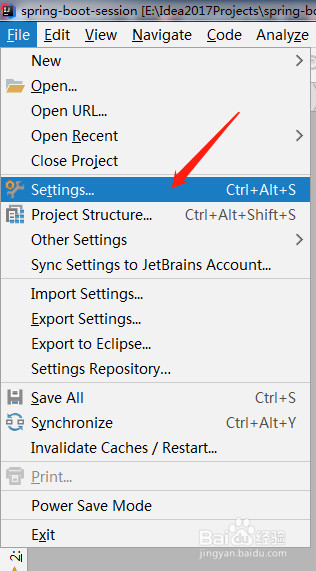
1、打开idea软件,点击软件界面,左上角【File】按钮

2、弹出下拉菜单,单击【Settings】按钮
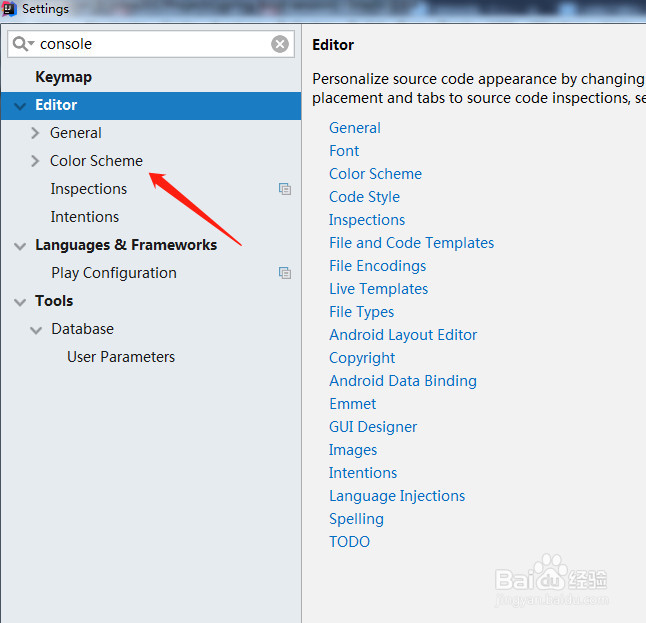
3、弹出设置界面,在左侧栏目中,单开【Editor】栏目

4、然后依次点开【Color Schema】栏目,如下图所示
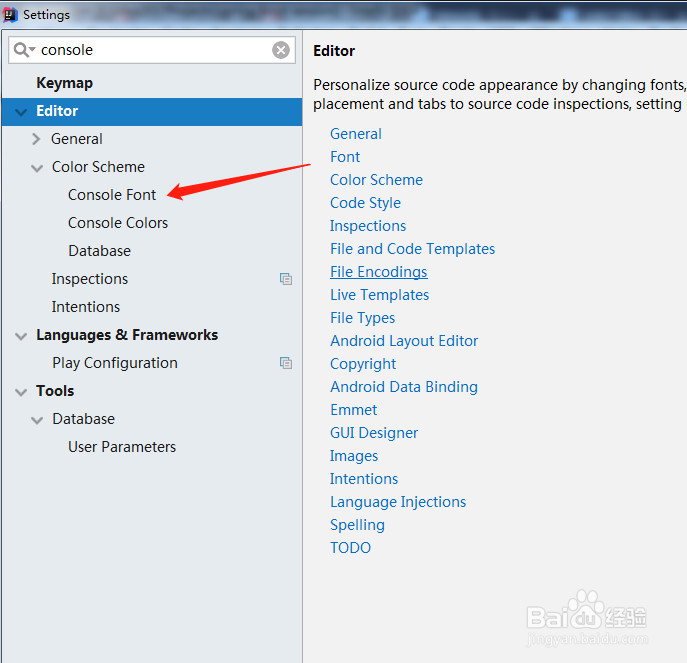
5、最后单击【Console Font】按钮,如下图所示
6、勾选替换默认设置的复选框,如下图所示,
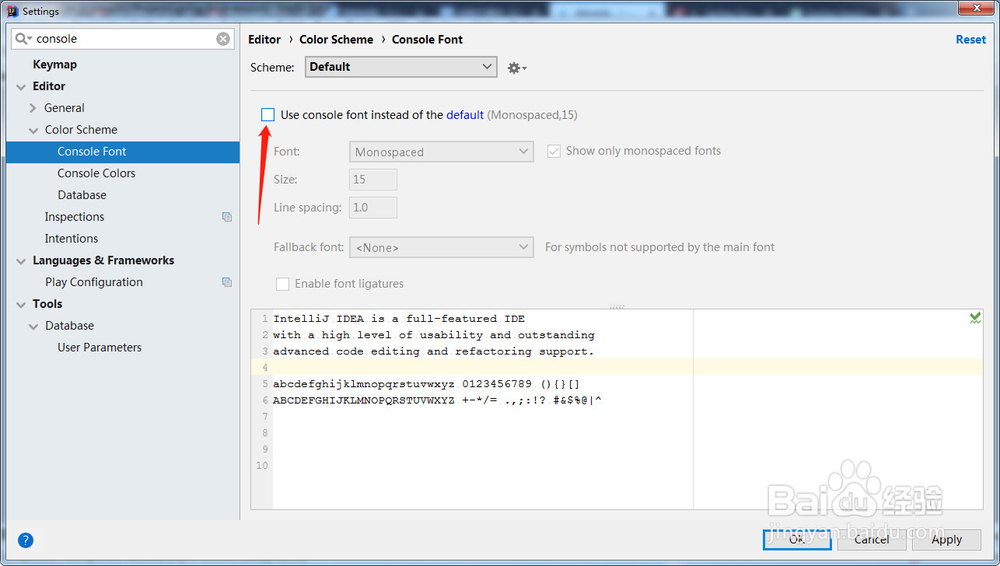
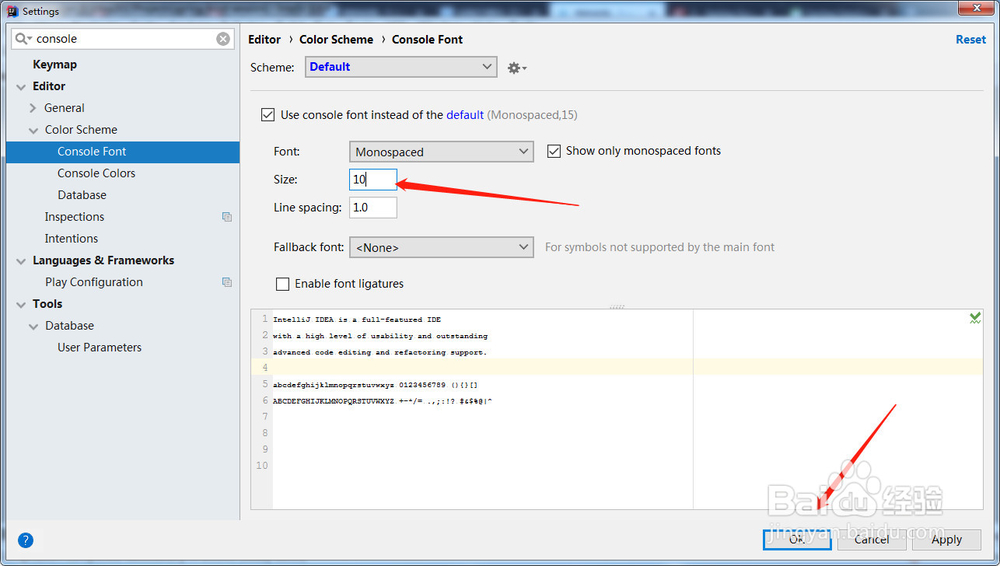
7、最终设置字体大小,等,然后单击【OK】按钮,就设置了控制台字体大小
时间:2026-04-29 18:38:21
1、打开idea软件,点击软件界面,左上角【File】按钮
2、弹出下拉菜单,单击【Settings】按钮
3、弹出设置界面,在左侧栏目中,单开【Editor】栏目
4、然后依次点开【Color Schema】栏目,如下图所示
5、最后单击【Console Font】按钮,如下图所示
6、勾选替换默认设置的复选框,如下图所示,
7、最终设置字体大小,等,然后单击【OK】按钮,就设置了控制台字体大小
