1、在升级之前,先打开管理工具,点击“远程安装”,将右边的安装程序全部删除

2、在安装管理工具8.0的时候,如果你的计算机没有安装微软“.NET Framework 2.0”将出现如图提示。卡巴斯基将引导您安装该程序,安装完成后再次双击安装管理工具即可

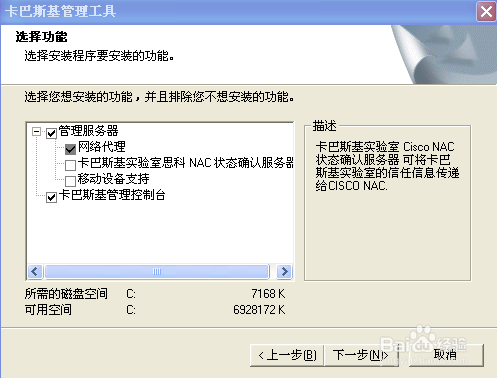
3、选择安装“管理服务器”和“管理控制台”,然后点“下一步”直到完成安装

1、在升级客户端的“工作站”/“服务器”版本之前,应先升级客户端的网络代理版本。

2、点击管理工具上的“Network Agent”安装包,右键打开它的“属性”窗口,填入“管理服务器”的IP地址,建议取消“SSL协议连接”。

3、设置完成后在安装包上右键选择“安装”
选择以“组”为目标进行安装,或者以“计算机”为目标进行安装

4、选择要安装的“计算机”或“分组”

5、一定要选择“使用网络代理”
一定取消“如果已经安装程序将不再安装”

6、安装网络代理是不需要重启计算机的


7、通过“网络代理”的远程安装,不需要输入客户端管理员权限

8、任务完成后,会自动运行

1、升级完客户端的网络代理之后,你就可以升级客户端的“工作站”和“服务器”版程序。在管理工具的“工作站”或“服务器”的安装包上右键“安装”
选择安装目标

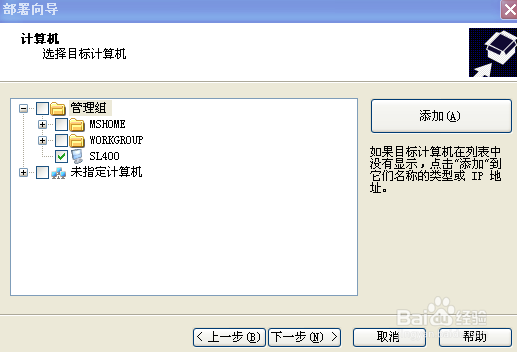
2、该步骤提示你要输入一个KEY,如果你的客户端上已经激活了,这里可以不用添加KEY

3、安装“服务器”的客户端不用重启
安装“工作站”的客户端一定要重启
你可以选择提示用户重启,并可以点击“修改”按钮设置自定义提示信息

