Word使用通配符批量删除全部英文、数字、中文

 时间:2024-10-12 16:25:58

1、一、Word 删除英文(全部)。首先用 Word 打开要删除所有英文的文档,按 Ctrl + H 打开“查找和替换”窗口,如图所示:

Word使用通配符批量删除全部英文、数字、中文

2、在“查找内容”右边输入 ^$,“替换为”留空,见图,单击“全部替换”,则文档中所有英文(包括单词和字母)都被删除。

Word使用通配符批量删除全部英文、数字、中文

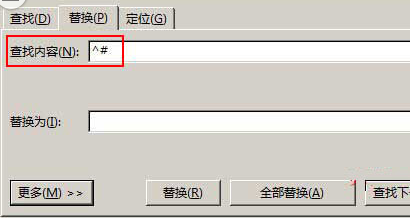
3、二、Word 删除所有数字。打开要删除所有中文(汉字)的文档,按 Ctlr + H 键,打开查找和替换”窗口,
Word使用通配符批量删除全部英文、数字、中文

4、在“查找内容”右边输入 [!^1-^127],“替换为”留空,如图所示:

Word使用通配符批量删除全部英文、数字、中文

5、单击“更多(或高级)”,勾选“使用通配符”,如图所示:

Word使用通配符批量删除全部英文、数字、中文

6、最后点击“全部替换”,文档中所有中文被删除。

Word使用通配符批量删除全部英文、数字、中文
  • Word文档如何插入自动更新的日期和时间
  • Word中文字转换成格式为制表符表格的具体步骤
  • Word文档中怎样设置段落编号
  • word中如何利用查找替换删掉多余的行和空格
  • word怎么将全篇文档中的某个字词全部删除
  • 热门搜索
    杜绝浪费手抄报 初中语文手抄报 感恩的手抄报资料 养成教育手抄报内容 手抄报版图 关于感恩父母手抄报 关于读书的手抄报花边 节约从我做起手抄报 关于消防的手抄报图片 初中消防安全手抄报