WPS Office 2019 怎样识别图片中的文字?

 时间:2026-02-14 15:37:47

1、首先我们打开wps office2019,然后点击左侧列表中的更多按钮,如下图所示,

WPS Office 2019 怎样识别图片中的文字?

2、在打开的更多功能当中,我们选择图片转文字功能,点击打开,如下图所示阅爹,

WPS Office 2019 怎样识别图片中的文字?

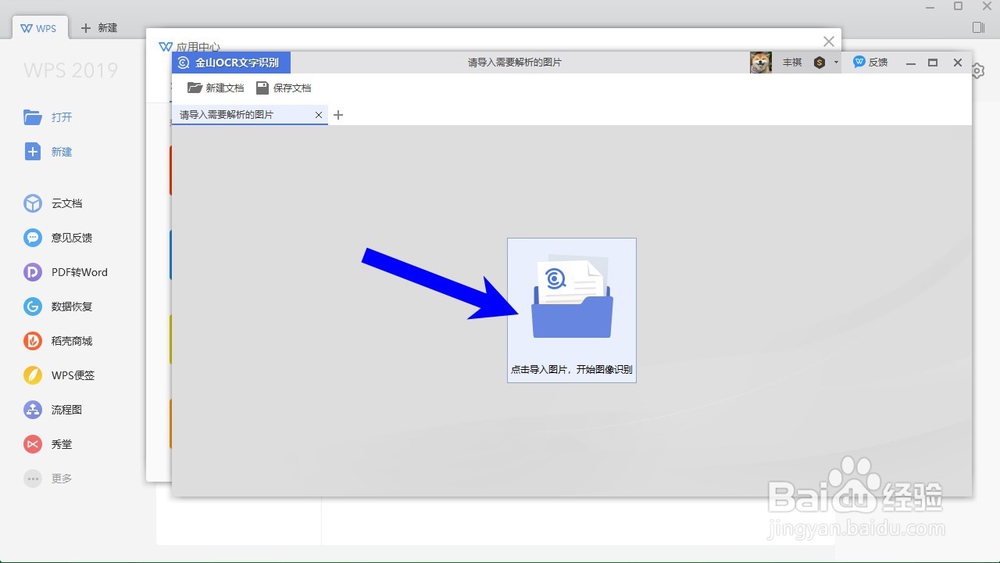
3、然后我们点击界面中间的添加图片叮帽按钮,如下图所示,

WPS Office 2019 怎样识别图片中的文字?

4、在电脑的文件夹中找到我们想要识别的图片,选中图片,点击打开,如下图所示,

WPS Office 2019 怎样识别图片中的文字?

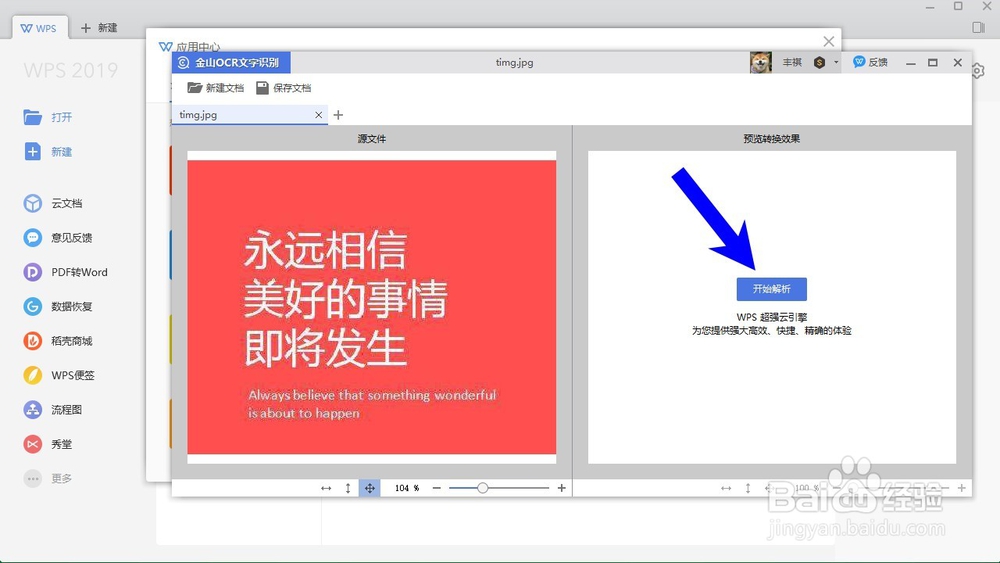
5、图片加载完成之后,我们点击右侧的开始解析按钮,如下图所示,

WPS Office 2019 怎样识别图片中的文字?

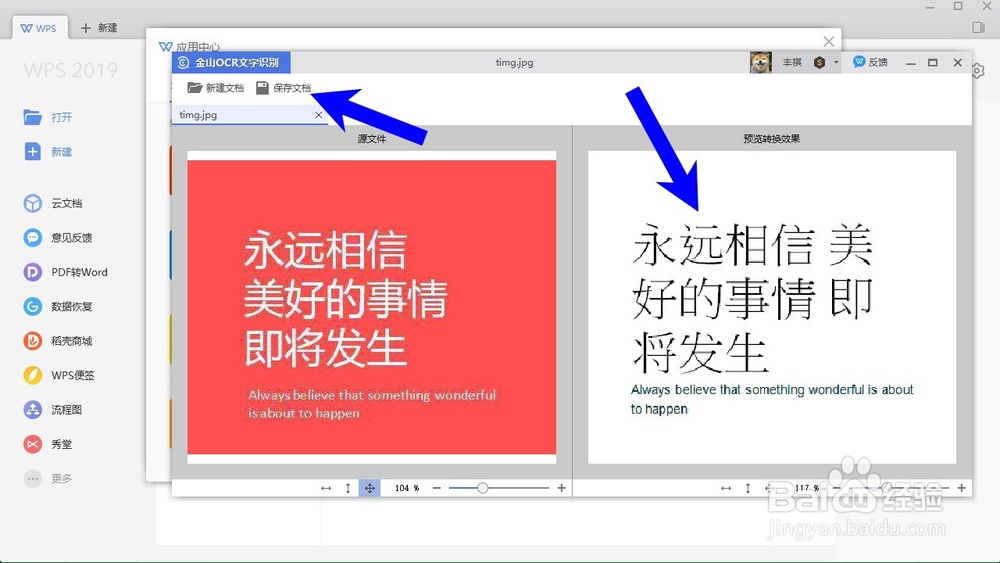
6、图片解释完成之后,就可以在右侧看到图片识别出来的内容了,我们可以在下方调节大小,这样可以让我们看得更清楚,我们也可以点击左上角保存为文档,败民材如下图所摄,
WPS Office 2019 怎样识别图片中的文字?

7、保存文档完成之后,我们可以打开文档,在文档中查看,识别出来的内容,还可以对内容进行编辑,如下图所示,

WPS Office 2019 怎样识别图片中的文字?

  • 我们如何在电脑中设置禁用脱机文件?
  • 如何使用Mac访达的搜索功能
  • 用Photoshop软件怎么把照片做成模糊效果
  • 如何利用Everything搜索指定文件夹?
  • 用阿里云邮箱怎么修改签名设置
  • 热门搜索
    手抄报模板设计 预防麻疹手抄报 一年级手抄报内容 四年级手抄报内容 讲文明手抄报内容 关于爱的手抄报图片 感恩的心手抄报大全 安全与健康手抄报内容 一年级小学生手抄报 国学经典手抄报资料