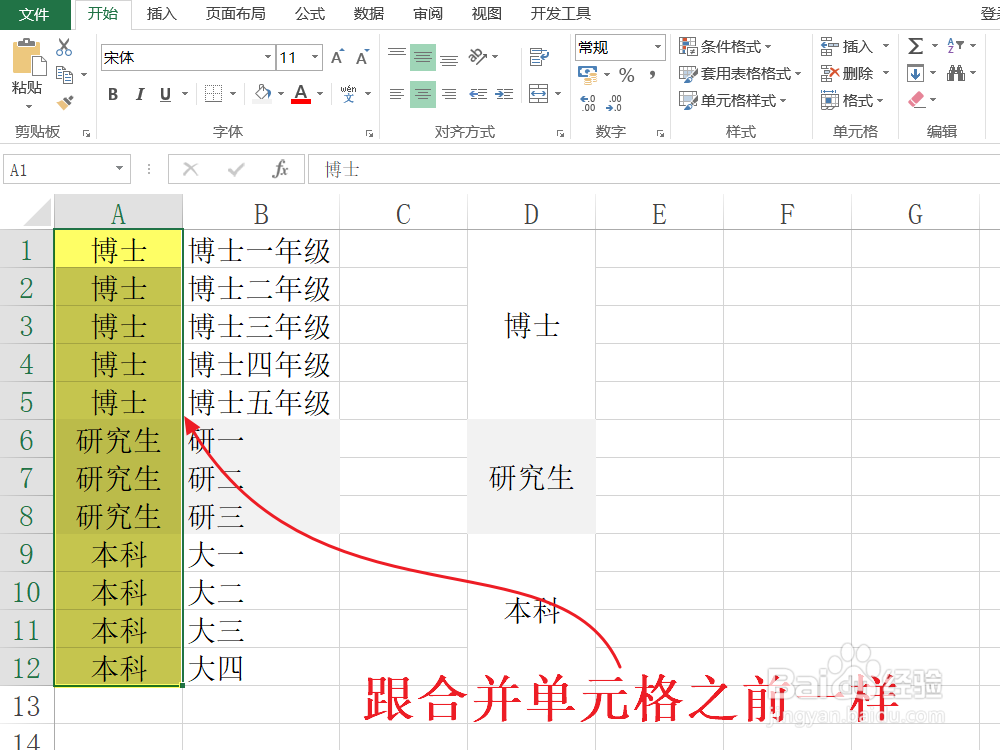
1、复制出辅助列。
复制需要实现“取消合并后还原合并前单元格的数据和格式”的单元格范围,如下图中将A1:A1复制到D1:D12成为辅助列。

2、对辅助列合并单元格。
①首先选中D1:D5,点击顶部菜单栏中的“合并后居中(C)”;
②然后选中D6:D8,点击顶部菜单栏中的“合并后居中(C)”;
③最后选中D9:D12,点击顶部菜单栏中的“合并后居中(C)”。

3、将辅助列的格式选择性复制粘贴到A列。
①复制辅助列D1:D12;
②选中A1:A12,右键“选择性粘贴”→“格式”。

4、将A列取消合并单元格。
选中A列单元格A1:A12,点击顶部菜单栏中“取消单元格合并(U)”。
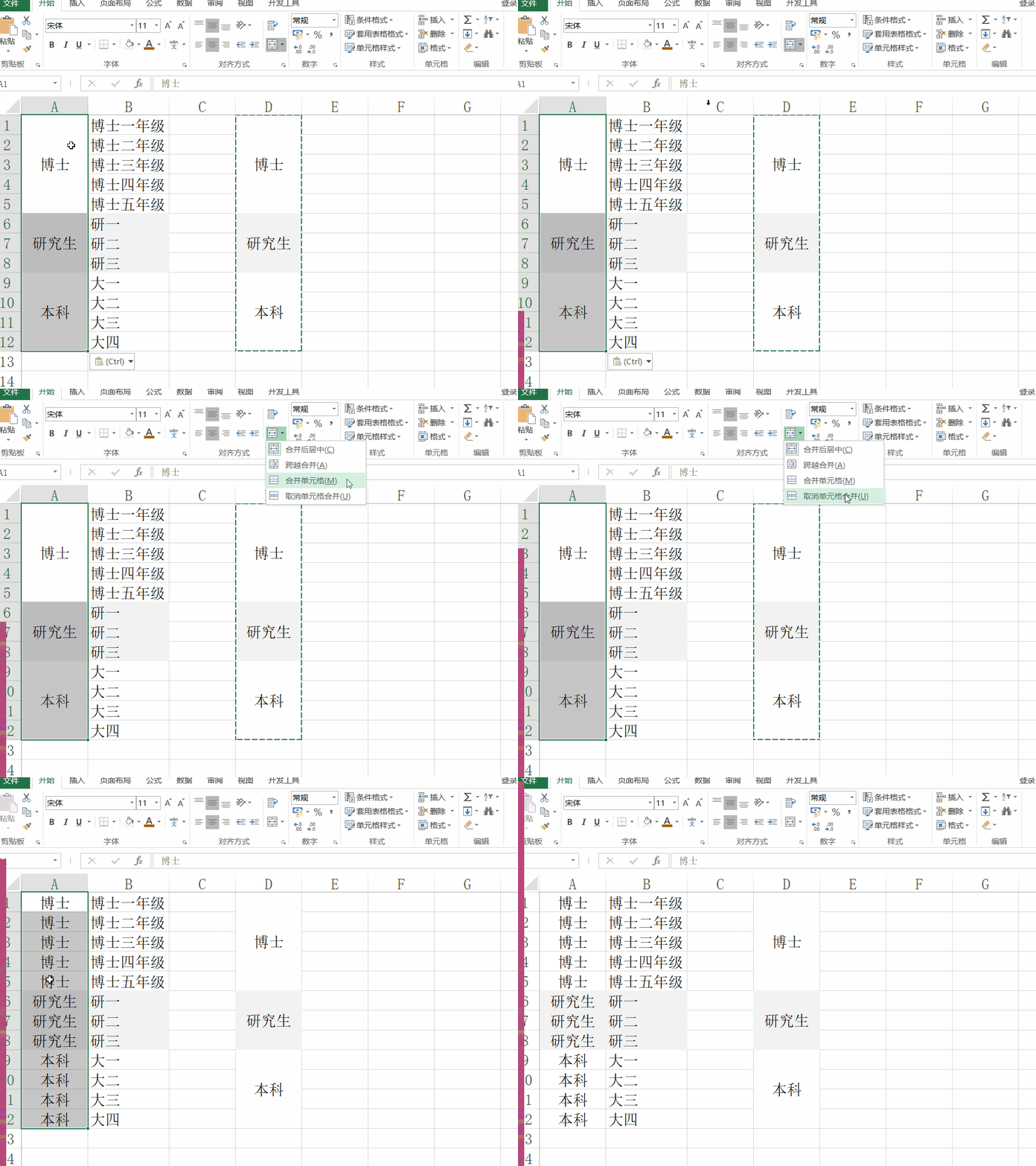
5、完成取消合并后还原合并前的格式和数据。
这样,我们就完成了取消合并后还原合并前的格式和数据的操作,取消合并后不会丢失任何合并单元格之前的数据,而且取消合并后单元格的格式与合并单元格之前的单元格格式完全一致。
更多工作生活问题,参考如下教程: