PPT中如何设置弹跳的文字动画效果

 时间:2026-05-08 15:00:58

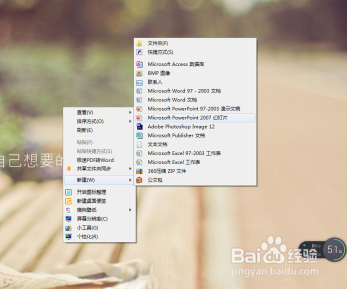
1、在桌面空白的的地方点击鼠标右键——新建——PPT
PPT中如何设置弹跳的文字动画效果

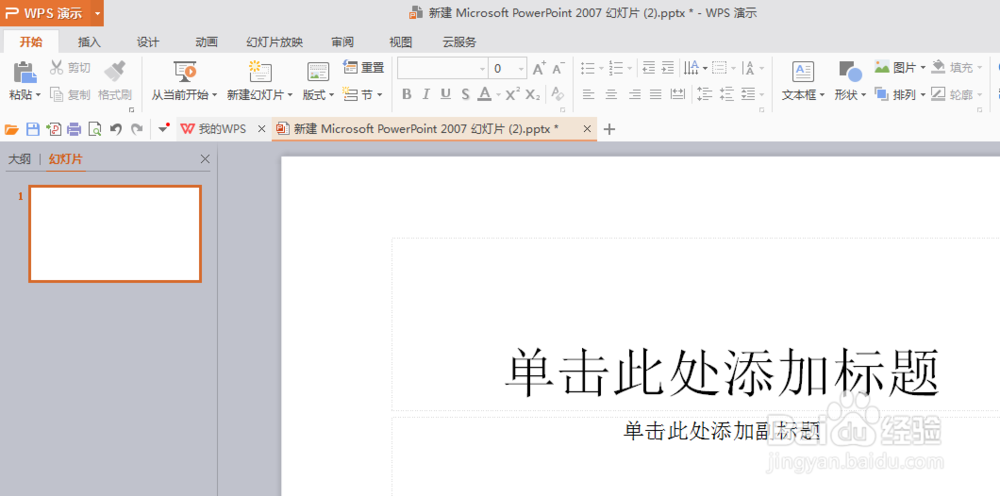
2、打开新建好的PPT,在开始菜单下点击新建或者在页面灰色部分点击创建一张幻灯片页面
PPT中如何设置弹跳的文字动画效果

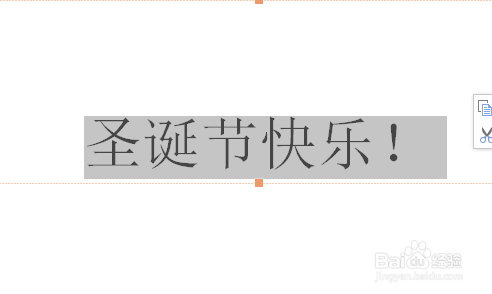
3、新建好幻灯片后,我们输入一些文字,以便于后面举例子使用

PPT中如何设置弹跳的文字动画效果

4、我们要设置华丽丽的弹跳文字,就要先选中我们要设置的文字

PPT中如何设置弹跳的文字动画效果

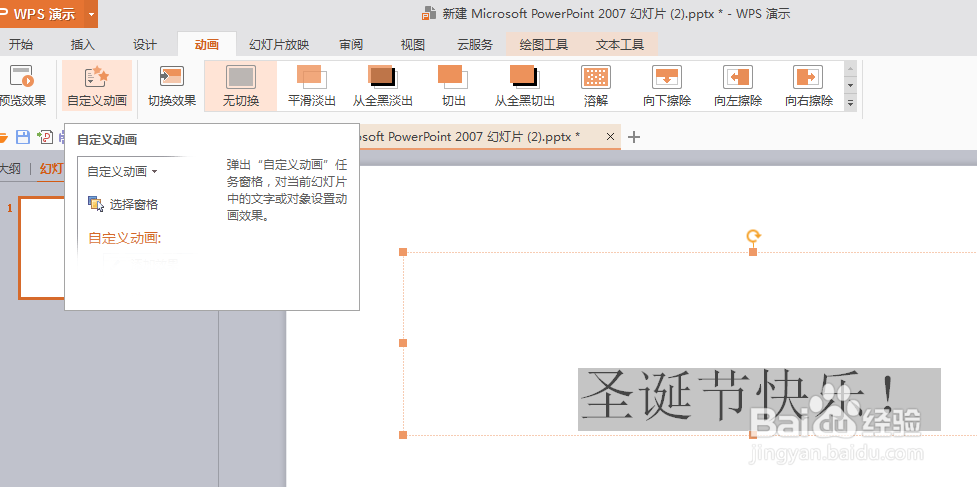
5、点击菜单栏下的动画按钮,选择自定义动画

PPT中如何设置弹跳的文字动画效果

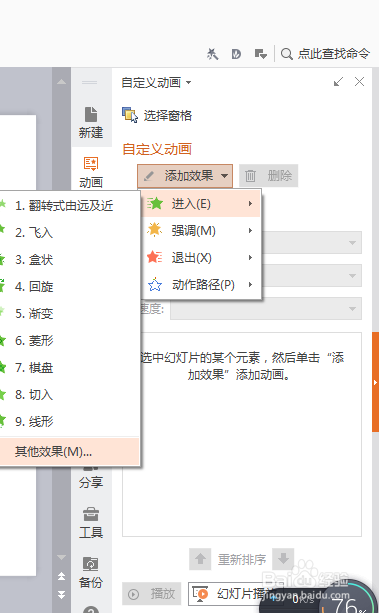
6、在右边弹出的自定义动画选型,选择添加效果——进入,点击后我们没有看到有弹跳的选项,那就在点击其他效果
PPT中如何设置弹跳的文字动画效果

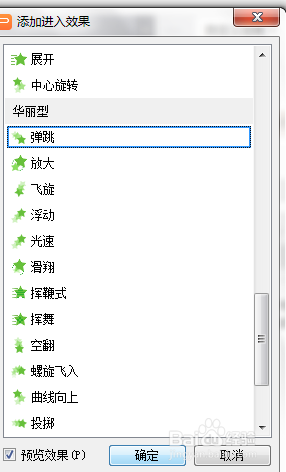
7、在其他效果弹出的对话框,我们可以看到华丽样式下面第一个就是弹跳选项,点击确定就可以设置完成了
PPT中如何设置弹跳的文字动画效果

  • 如何复制粘贴整张幻灯片到新的幻灯片里面
  • Excel表格如何设置行高和列宽
  • ppt中怎样让图片飞入页面——自定义动画
  • 如何把QQ邮箱网页版的字体调整为大号
  • PPT幻灯片怎么插入SmartArt垂直框列表
  • 热门搜索
    语言文字手抄报 关于幸福的手抄报 交通规则手抄报 致敬抗疫英雄手抄报内容 爱祖国的手抄报简单 关于母爱的手抄报 小学生春节手抄报 防疫手抄报大全图片 高中生手抄报 普通话手抄报简单字少