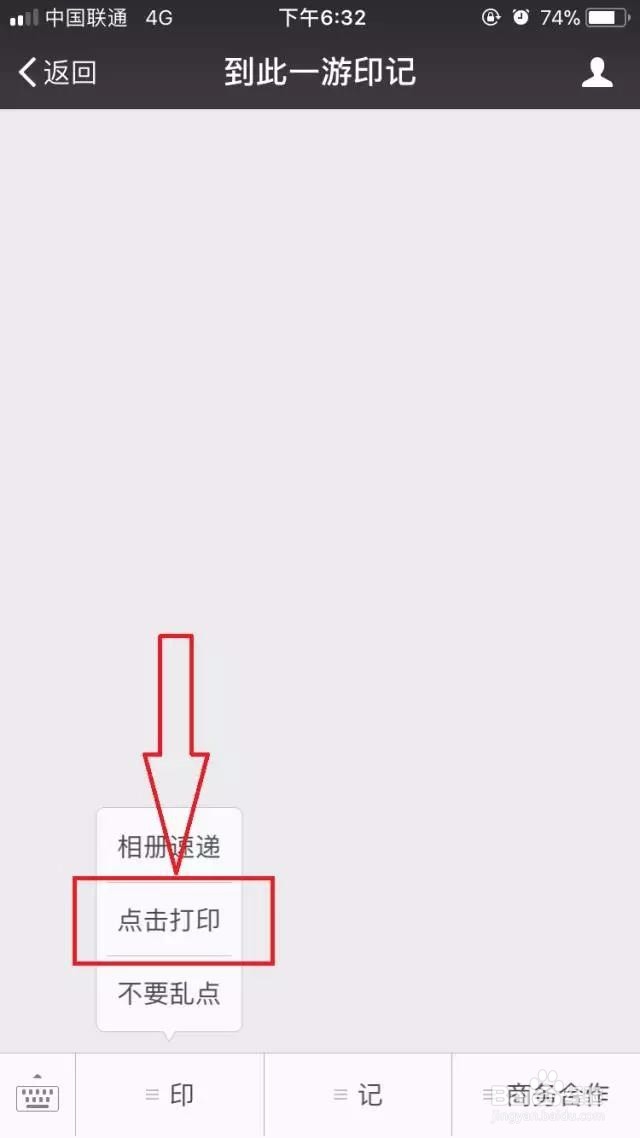
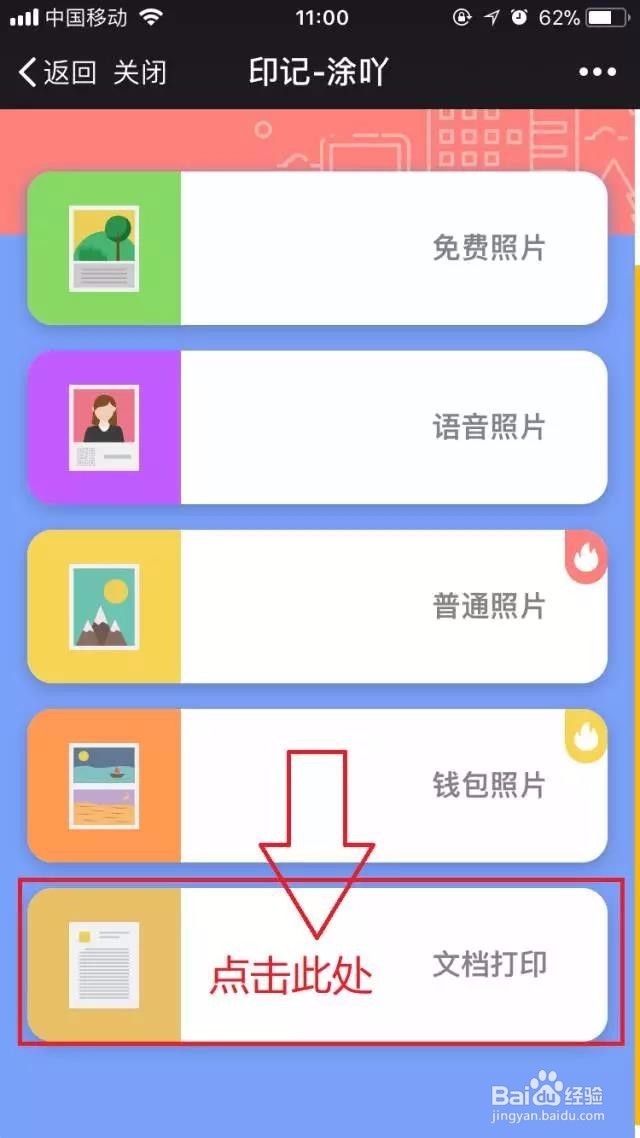
1、首先打开到此一游印记,打开后选择底部“ 印 菜单”,点击“点击打印”,待页面跳转后点击“文档打印”
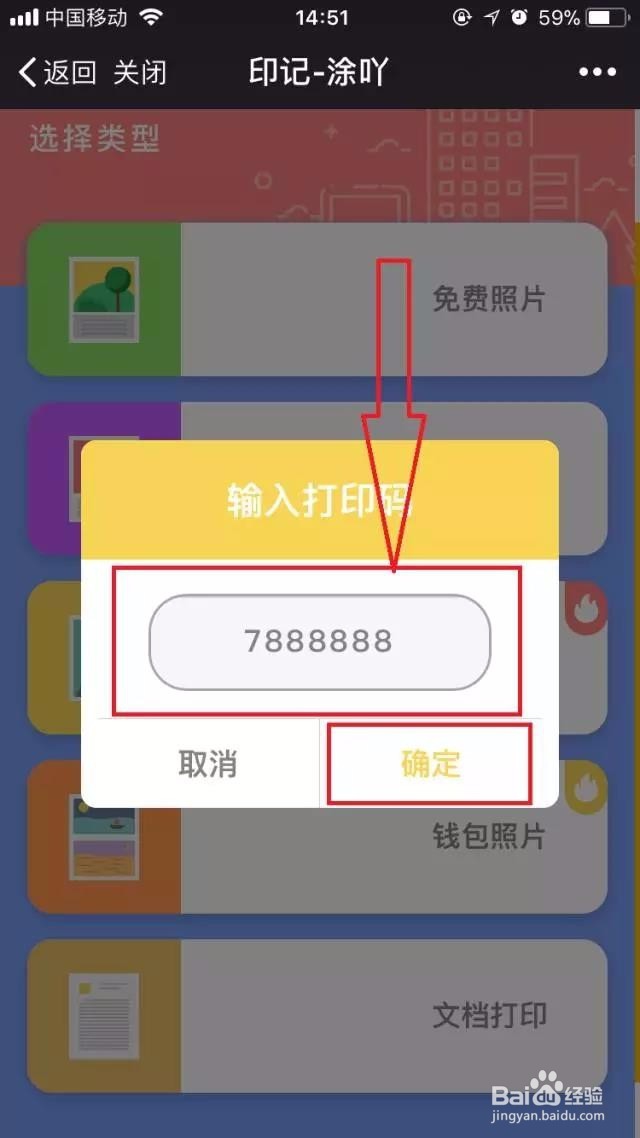
2、点击 文档打印 菜单,然后输入你眼前的 印记云打印ATM机 上的打印码,然后点击确认按钮
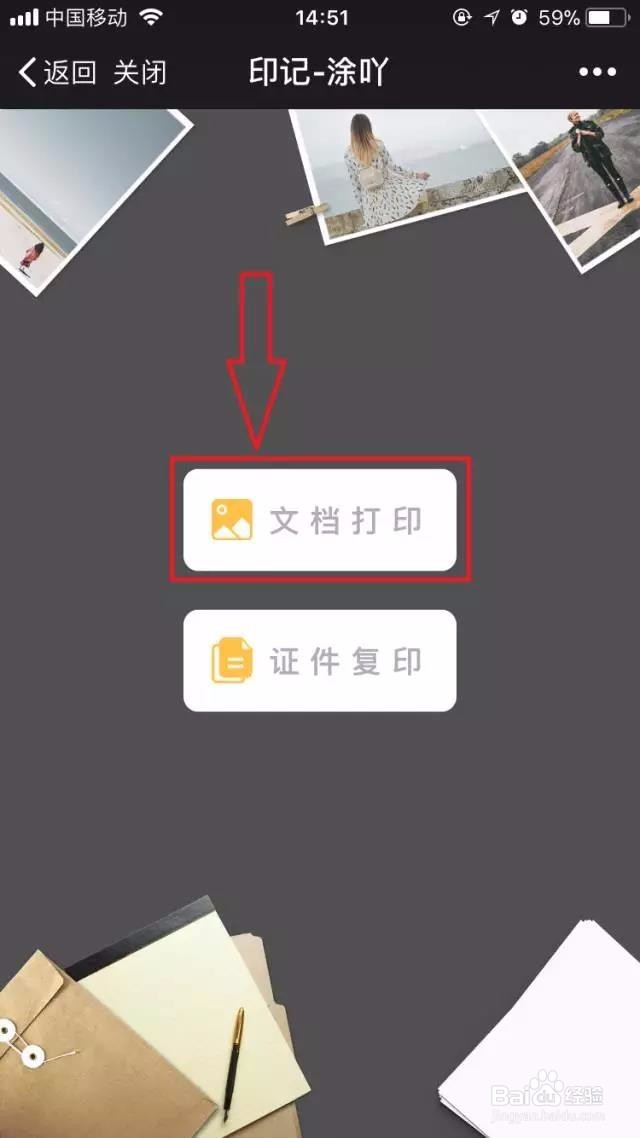
3、如下图,点击 文档打印 菜单,然后点击 添加文档 按钮
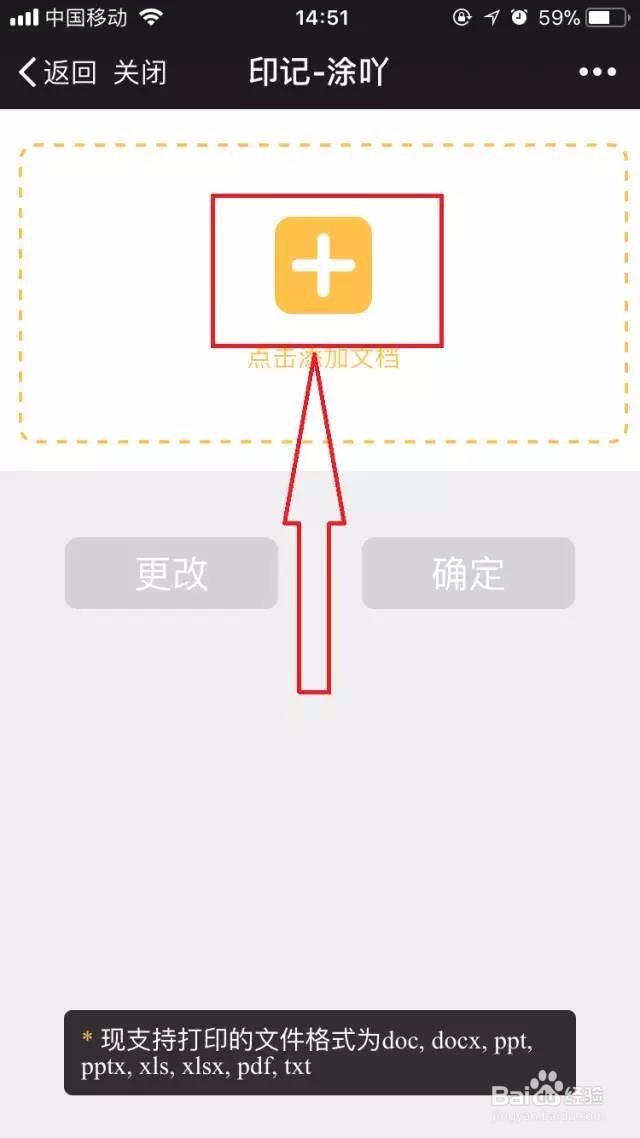
4、然后点击“+”按钮,添加文档
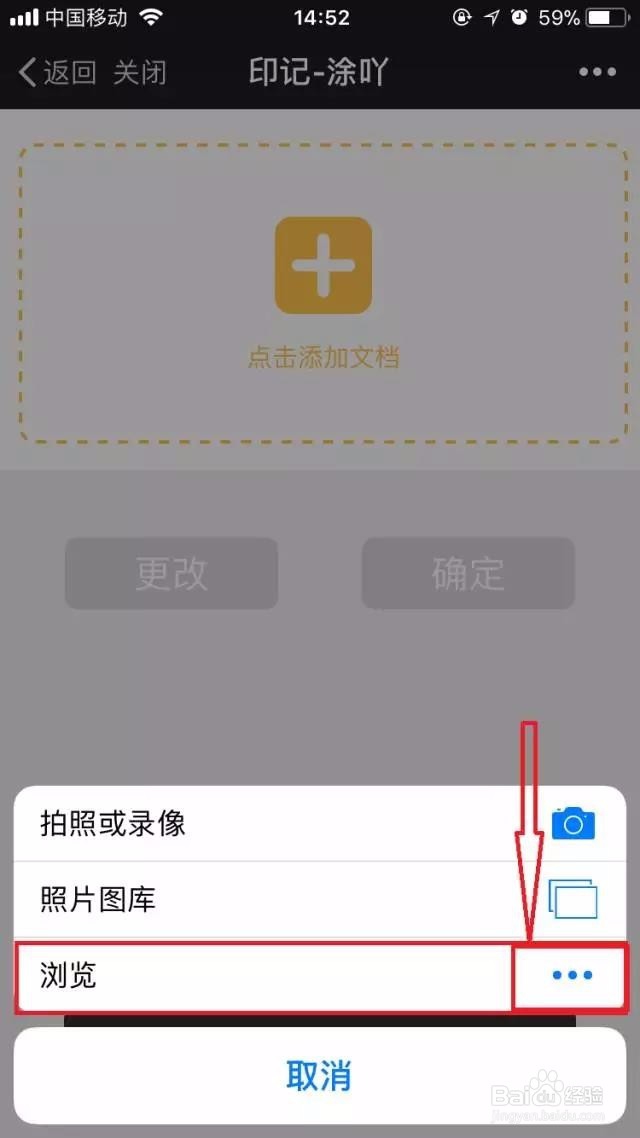
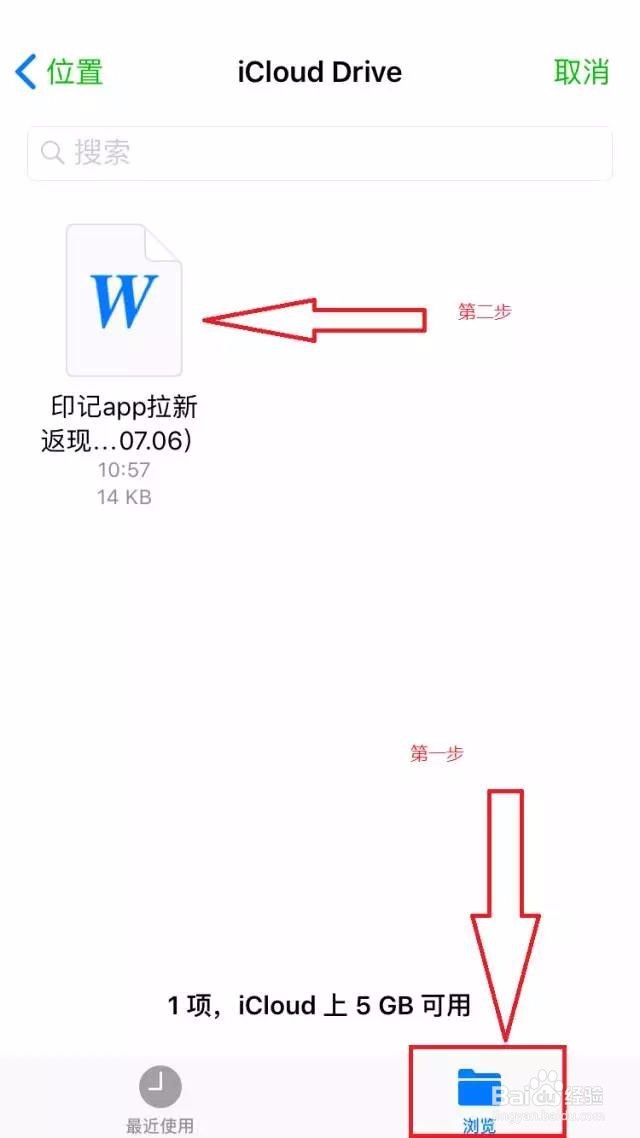
5、然后手机会打开“文件”App下面的文档,找到需要打印的文档
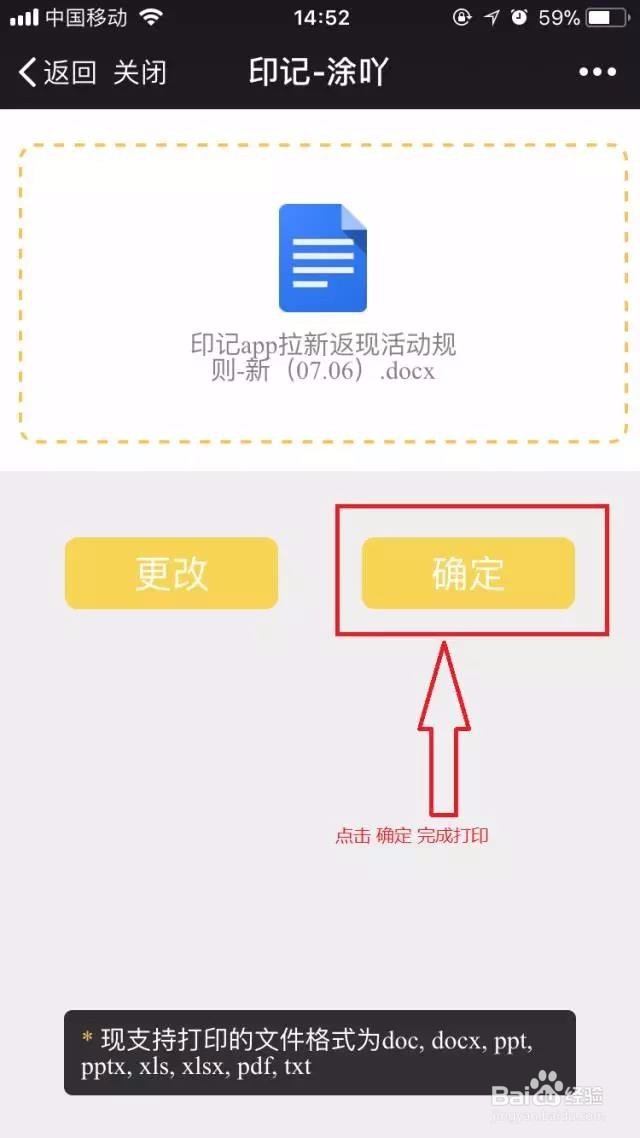
6、至此,文件添加成功。然后点击“确定”按钮进行打印
时间:2026-04-24 00:03:03
1、首先打开到此一游印记,打开后选择底部“ 印 菜单”,点击“点击打印”,待页面跳转后点击“文档打印”
2、点击 文档打印 菜单,然后输入你眼前的 印记云打印ATM机 上的打印码,然后点击确认按钮
3、如下图,点击 文档打印 菜单,然后点击 添加文档 按钮
4、然后点击“+”按钮,添加文档
5、然后手机会打开“文件”App下面的文档,找到需要打印的文档
6、至此,文件添加成功。然后点击“确定”按钮进行打印
