Word2016怎么样插入蛇形图片题注呢?

 时间:2026-02-12 06:15:35

1、打开Word2016办公软件。

Word2016怎么样插入蛇形图片题注呢?

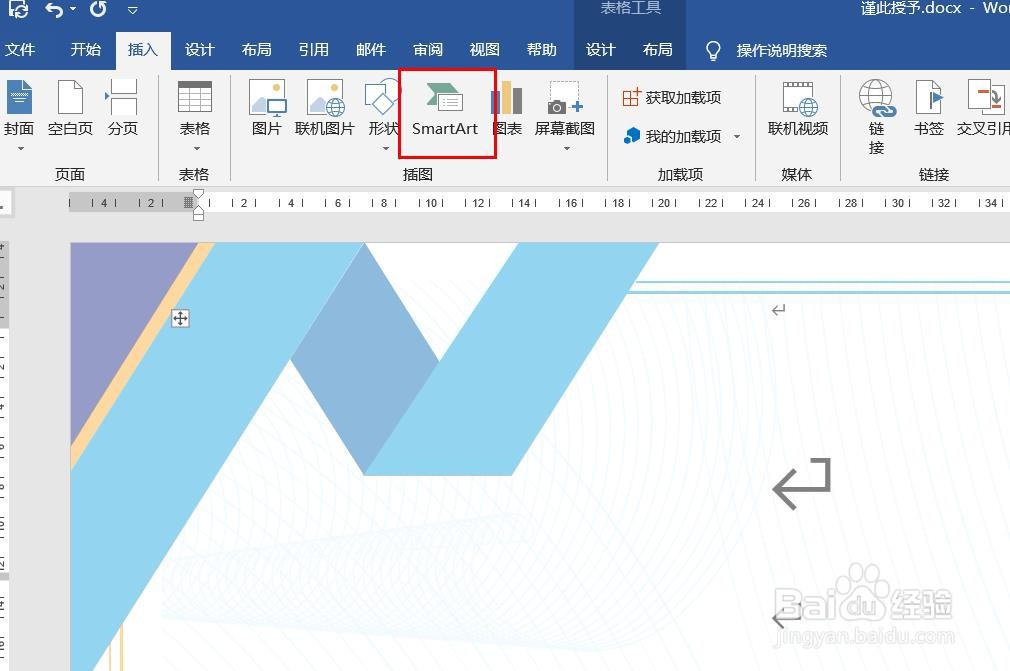
2、点击菜单栏中的插入。

Word2016怎么样插入蛇形图片题注呢?

3、点击SmartArt。

Word2016怎么样插入蛇形图片题注呢?

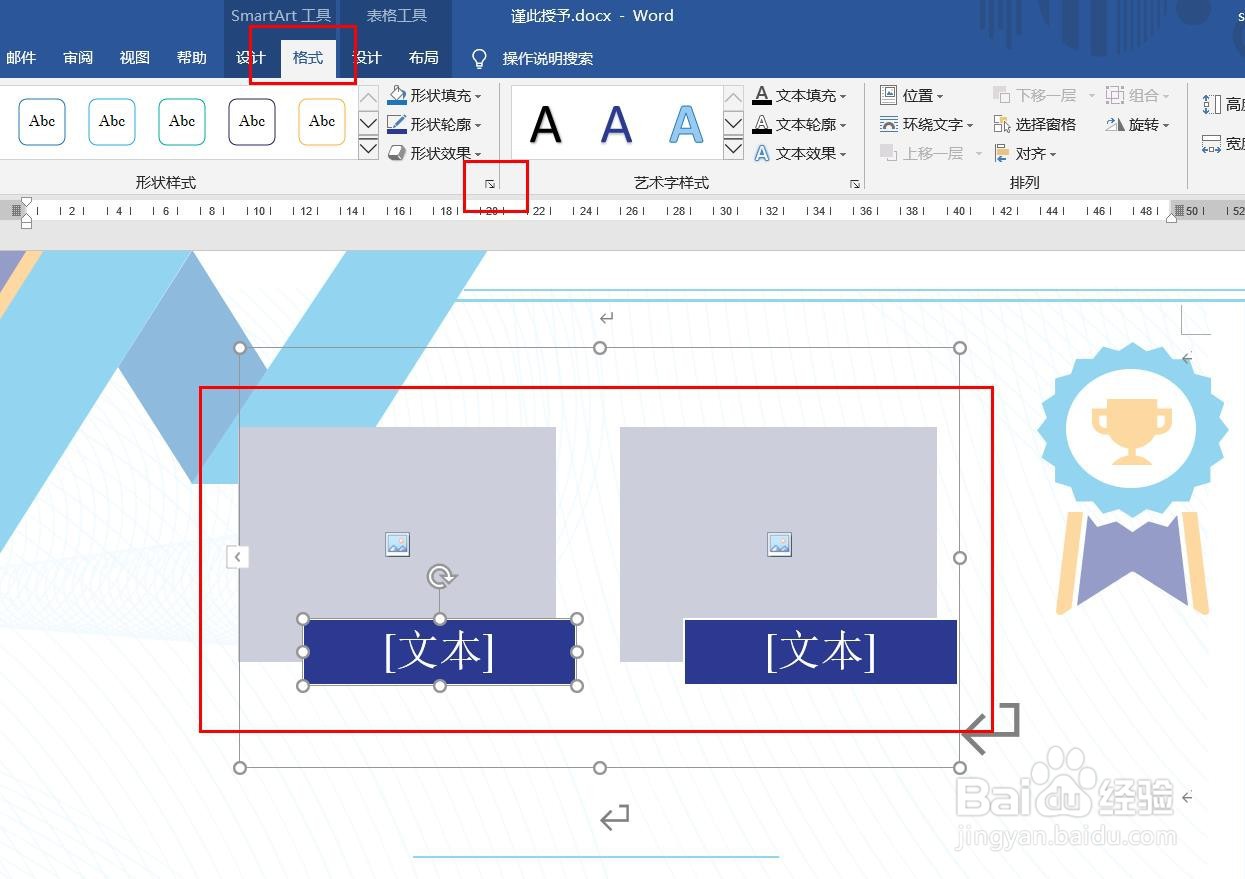
4、点击蛇形图片题注,然后点击确定。

Word2016怎么样插入蛇形图片题注呢?

5、用鼠标画线,蛇形图片题注插入完成,点击格式,然后点击形式样式。

Word2016怎么样插入蛇形图片题注呢?

6、点击油漆桶图标,可以填充颜色和修改粗细。

Word2016怎么样插入蛇形图片题注呢?

7、点击钢笔尖图标,可以设置外观效果。

Word2016怎么样插入蛇形图片题注呢?

8、点击田字格图标,可以设置文字效果。

Word2016怎么样插入蛇形图片题注呢?

1、一、打开Word2016办公软件。

二、点击菜单栏中的插入。

三、点击SmartArt。

四、点击蛇形图片题注,然后点击确定。

五、用鼠标画线,蛇形图片题注插入完成,点击格式,然后点击形式样式。

六、点击油漆桶图标,可以填充颜色和修改粗细。

七、点击钢笔尖图标,可以设置外观效果。

八、点击田字格图标,可以设置文字效果。

  • 在Excel中如何快速移动行或列?
  • 2016 Excel如何自定义创建排序填充序列表
  • Excel使用COUNTBLANK函数统计空白单元格的个数
  • 大专生如何过英语三级
  • vlookup函数的操作实例
  • 热门搜索
    关于元旦节的手抄报 万圣节手抄报英语 手抄报模板图片 读书小报手抄报内容 海底手抄报 名人名言手抄报图片 汉字的来历手抄报 放飞梦想手抄报图画 文明手抄报的资料 关于教师节手抄报