1、打开“QQ音乐”。

2、选择喜欢的音乐,进入播放页面。

3、点击右上角“三个点”。

4、选择“设为铃声”。

5、等待铃声下载完成。
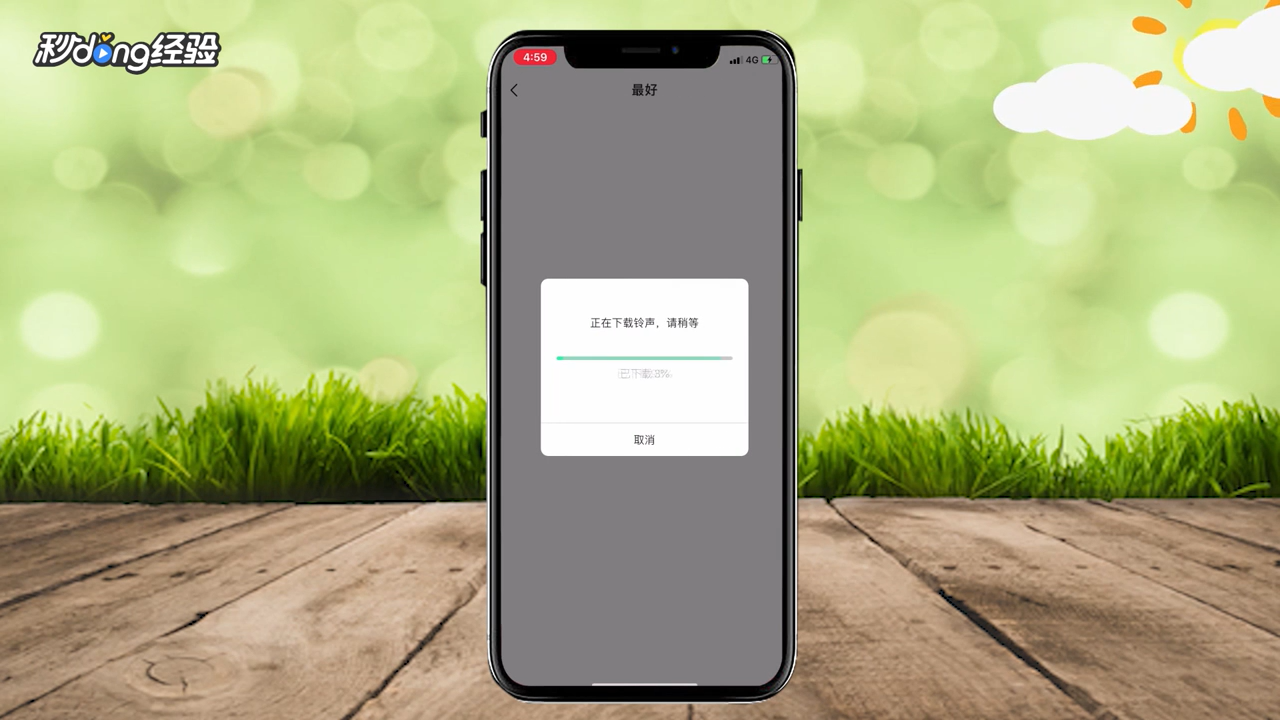
6、点击“设置为铃声”。

7、选择“更多”。

8、拷贝到“库乐队”。

9、在库乐队中长按铃声。
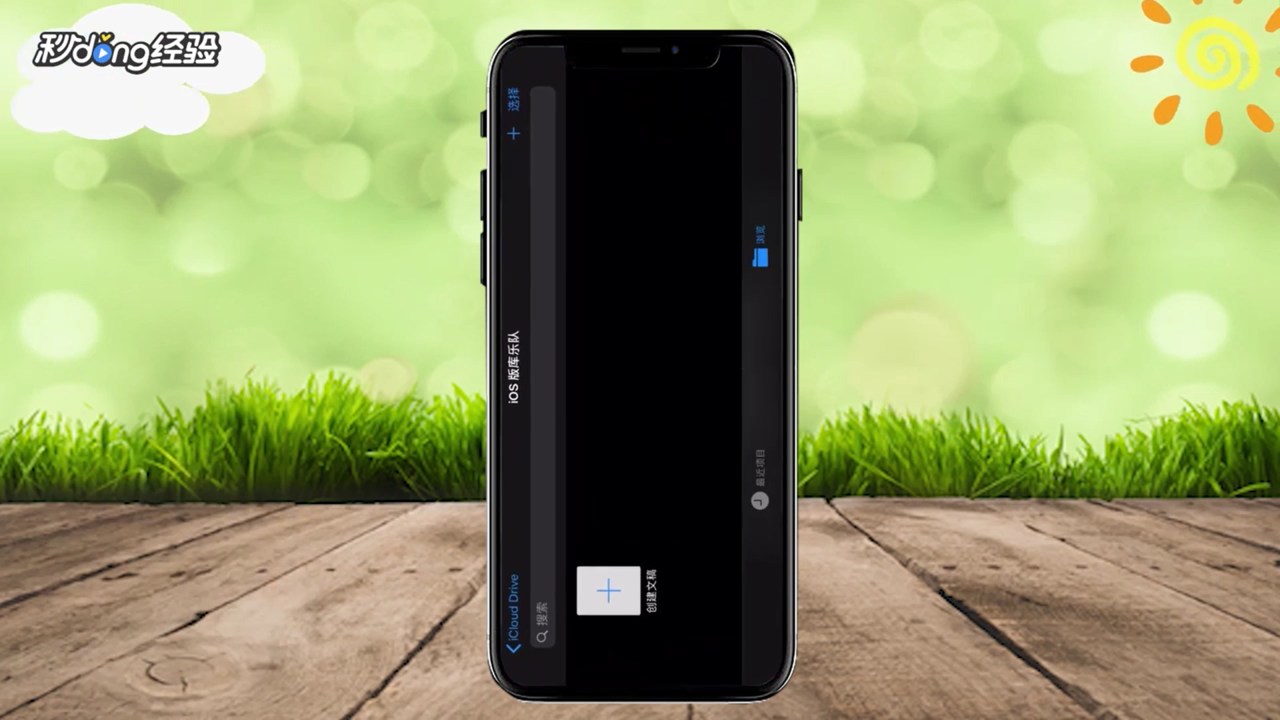
10、选择“共享”。

11、选择“电话铃声”。
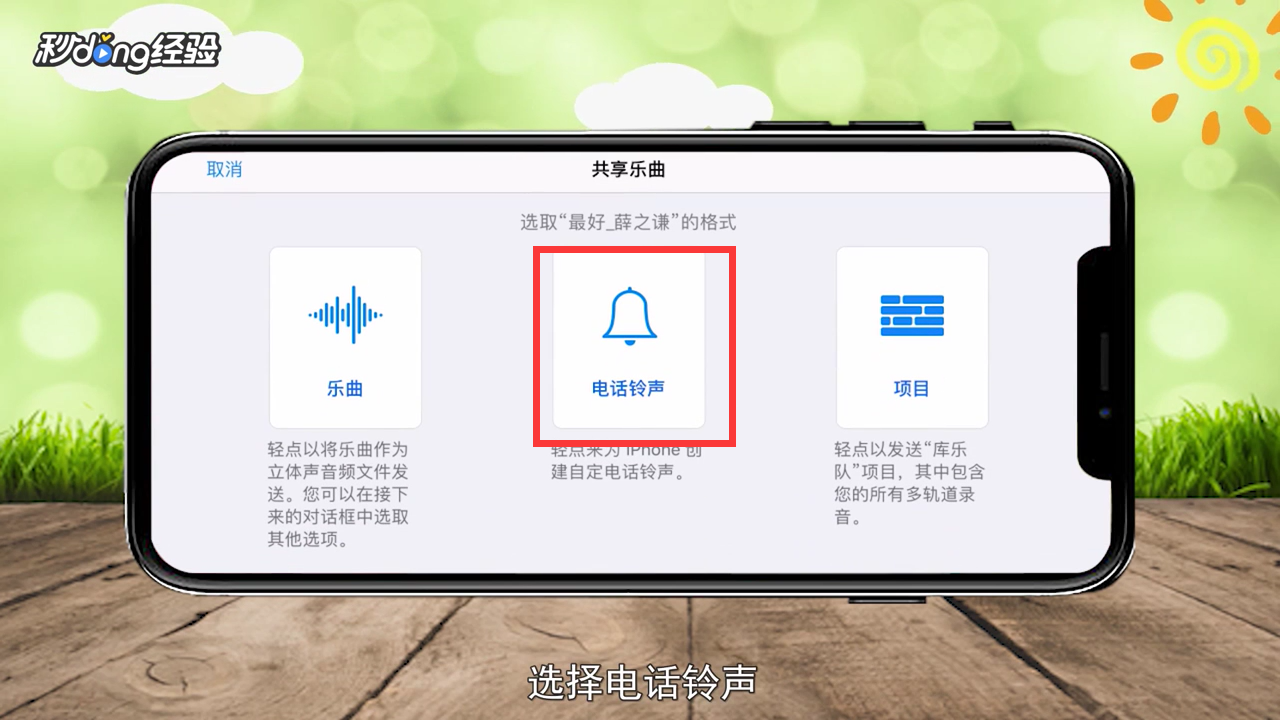
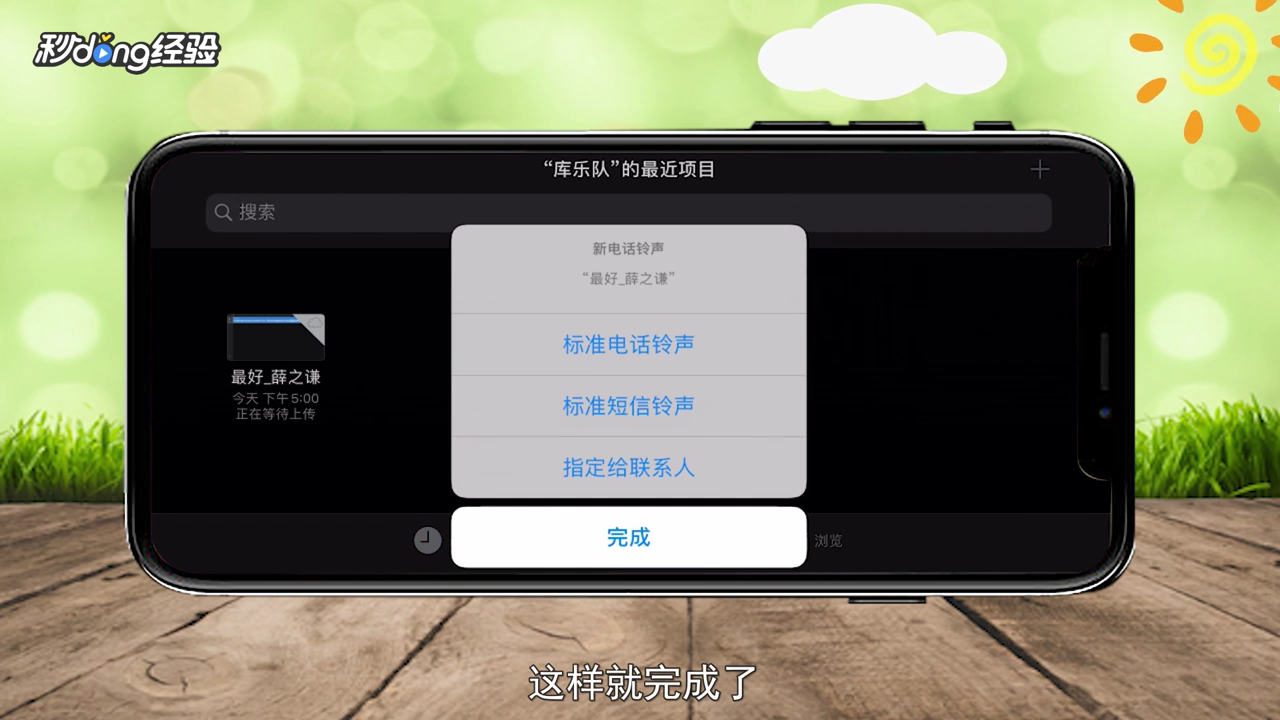
12、导出到电话铃声。

13、点击“完成”即可。
14、在闹钟设置中。

15、将闹钟选择为刚才设置好的音乐即可。

16、总结如下。

时间:2026-04-25 12:06:42
1、打开“QQ音乐”。
2、选择喜欢的音乐,进入播放页面。
3、点击右上角“三个点”。
4、选择“设为铃声”。
5、等待铃声下载完成。
6、点击“设置为铃声”。
7、选择“更多”。
8、拷贝到“库乐队”。
9、在库乐队中长按铃声。
10、选择“共享”。
11、选择“电话铃声”。
12、导出到电话铃声。
13、点击“完成”即可。
14、在闹钟设置中。
15、将闹钟选择为刚才设置好的音乐即可。
16、总结如下。
