Word中如何快速使名字对齐

 时间:2026-02-16 09:12:24

1、首先打开Word,打开我们的文档

Word中如何快速使名字对齐

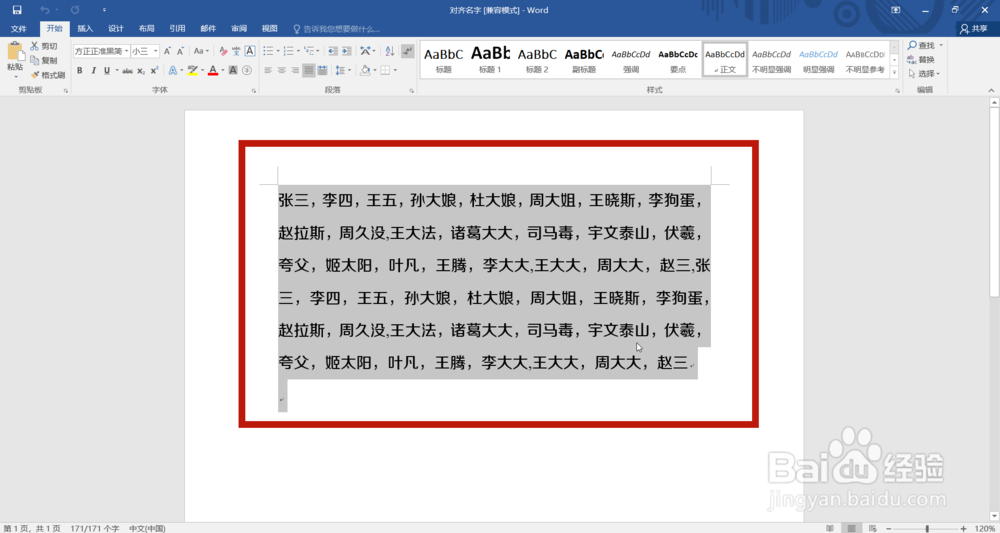
2、然后鼠标拖动选中文档中的所有名字

Word中如何快速使名字对齐

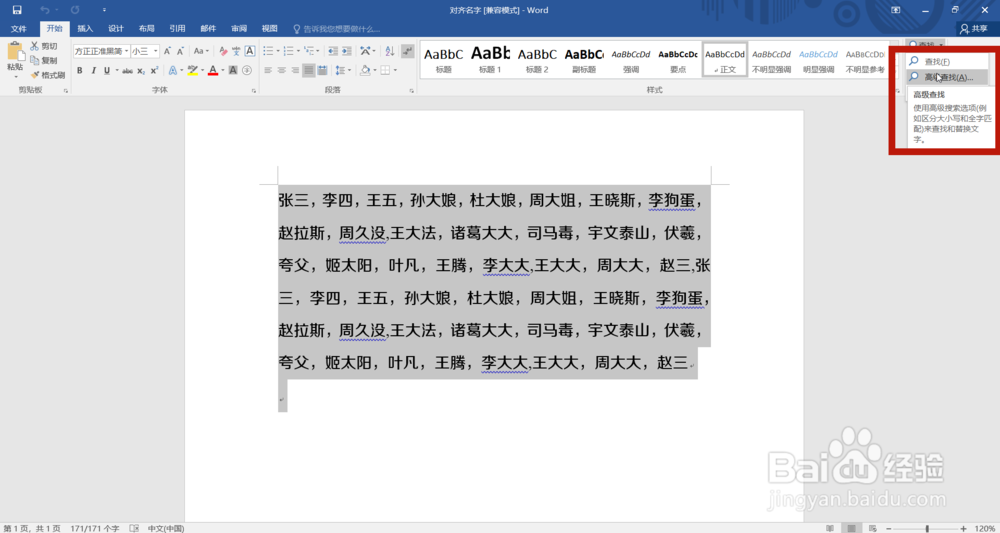
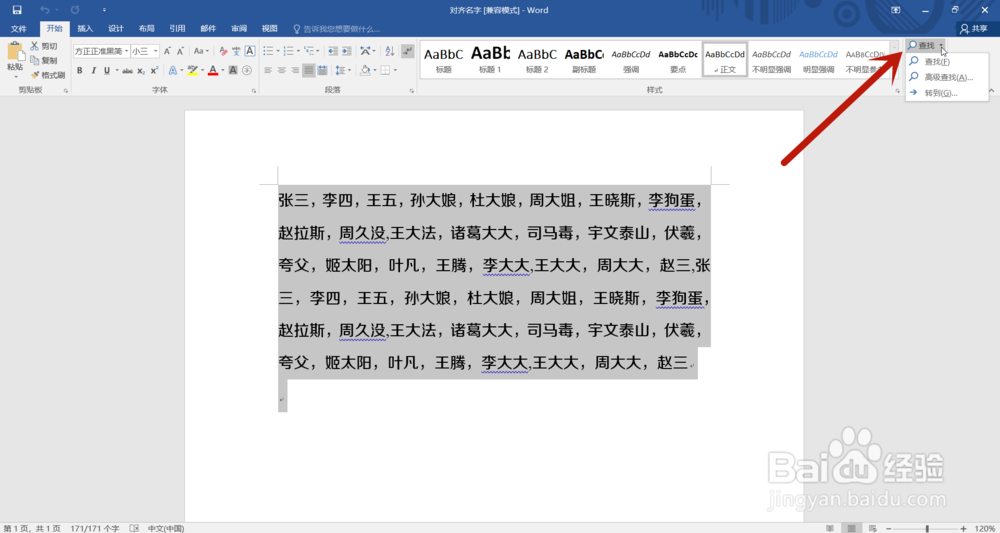
3、右上方找到“查找”,点击旁边的小三角

Word中如何快速使名字对齐

4、下拉菜单中打开“查找高级”,此时会弹出新的窗口

Word中如何快速使名字对齐

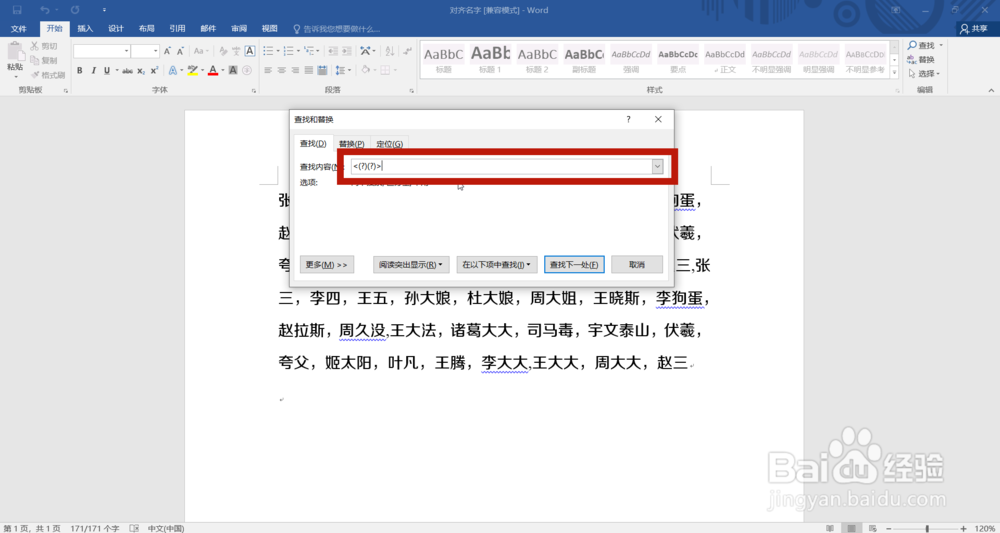
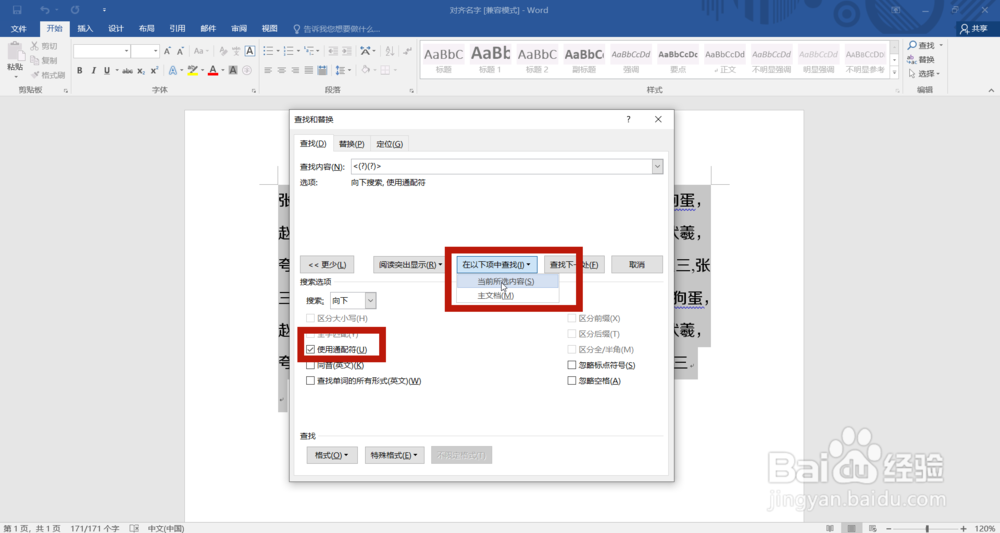
5、在“查找内容”框中输入<(?)(?)>,其含义为搜索两个字符

Word中如何快速使名字对齐

6、然后勾选下方的“使用通配符”,选择“当前所选内容”

Word中如何快速使名字对齐

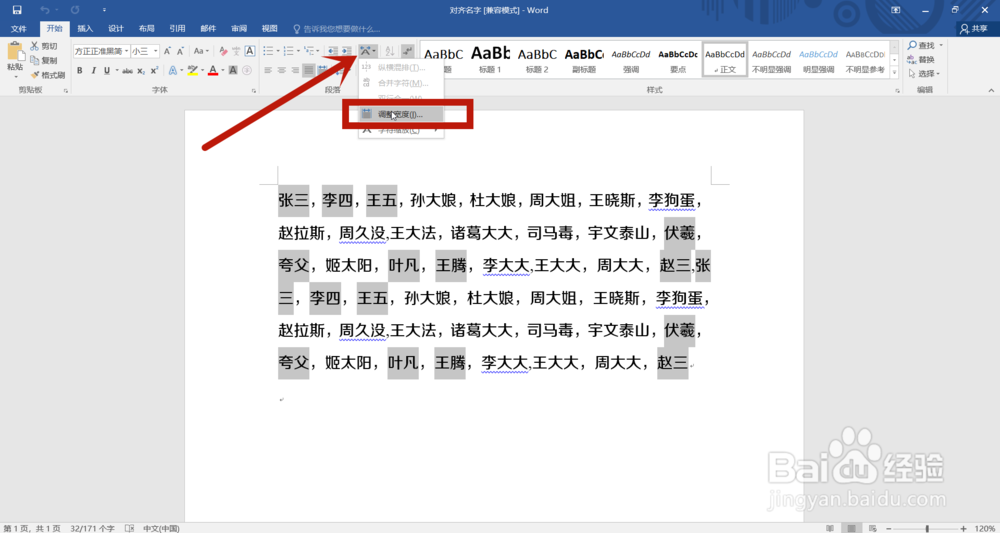
7、设置完成后取消,发现两个字的名字被选中了,然后在上方的“中文版式”中点击“调整宽度”,将宽度调整为当前文档中最长的名字的宽度,点击确定
Word中如何快速使名字对齐

Word中如何快速使名字对齐

Word中如何快速使名字对齐

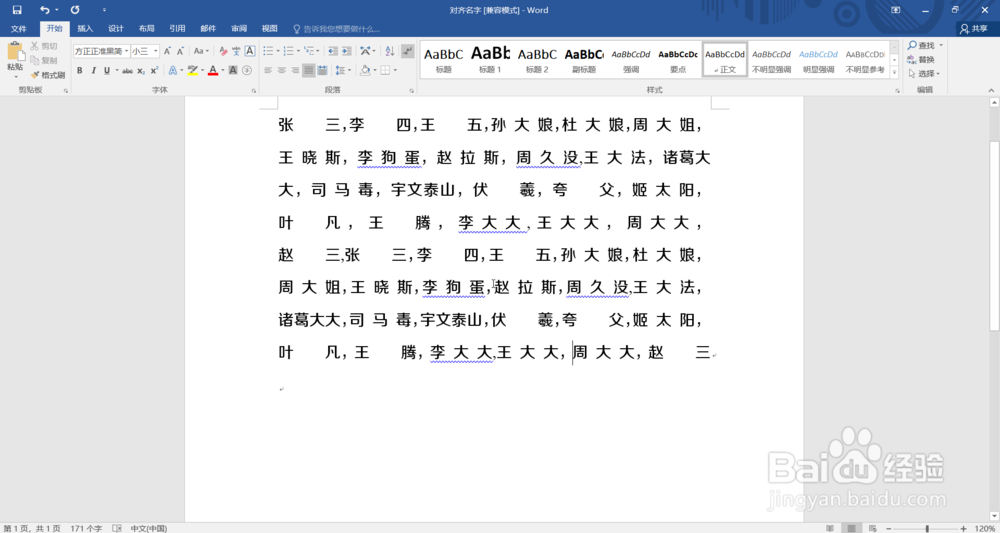
8、这时,两个字的名字就对其了,对于三个字的名字,其操作相同

9、操作完成后,所有名字就都被对齐了
Word中如何快速使名字对齐

1、1. 在“查找”中查找除最长值名字之外的所有字符

2. 在“查找高级”中输入<(?)(?)>,勾选“使用通配符”,选择“当前所选内容”

3. 调整文字宽度为最宽即可

  • Word里如何把姓名快速对齐?
  • word如何快速对齐姓名?
  • word姓名两个字和三个字对齐
  • word文档中人名如何排列整齐
  • Word中,如何快速对齐多行姓名
  • 热门搜索
    与法同行手抄报 保护生态环境手抄报 走进西部手抄报 平安校园手抄报内容 反邪教手抄报图片大全 关于红领巾的手抄报 有关感恩的手抄报 有关中秋节的手抄报 关于宇宙的手抄报 五一手抄报大全