1、打开PPT2007,新建一个空白文档——点击插入——文本框——横排文本框——然后输入文字,如:海阔天空。

2、选择刚刚输入文字的文本框——点击开始——把字体大小设置为130并加粗。

3、选择有刚刚设置好的文字复制粘贴——然后把复制出来的文字移开到别的空白的地方。

4、选择第一个文本框的文字——右击选择设置文字效果格式——文本填充选择无填充——文本边框选择:实线——点击关闭。

5、选择第二个文本框的文字——按步骤4的方法打开选择文本填充——选择预设的彩虹出岫——点击关闭。

6、最后,把制作好的彩虹出岫文字移到第一个文本框那里——进行错位移开,显示出立体效果。然后保存退出就可以了。
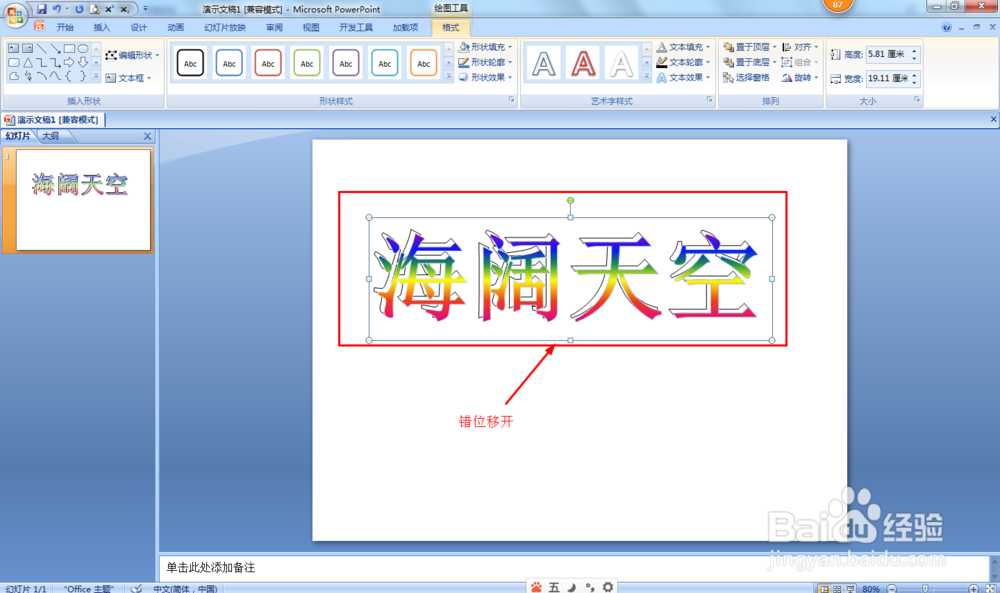
1、PPT怎样制作立体彩虹出岫字体:
(1)插入文本框并输入文字;
(2)设置文字大小为130并加粗;
(3)复制粘贴;
(4)设置底部文本为无填充实线字体;
(5)设置上面文本为渐变填充的彩虹出岫效果;
(6)错位移开显示立体。
