CS5画笔工具:制作波光粼粼的交叉光线

 时间:2026-04-23 01:05:39

1、行Photoshop CS5,执行“文件”→“新建”命令,新建一个空白文档。

2、使用“直线”工具,在视图中绘制线段。

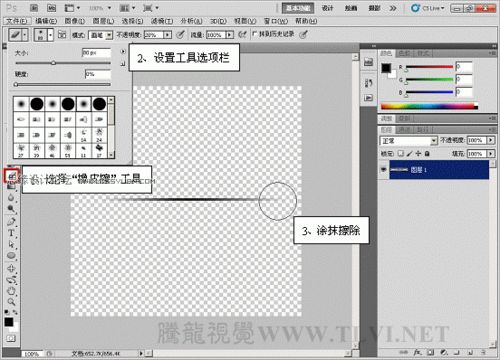
3、使用“橡皮擦”工具对绘制的线段进行擦除修整。
CS5画笔工具:制作波光粼粼的交叉光线

4、会置完毕后取消选区,对其进行变形。

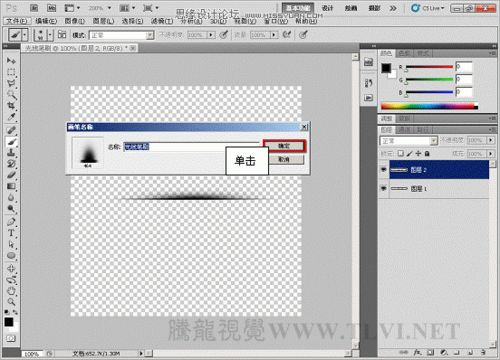
5、完毕后按下“Enter”键结束变形。执行“编辑”→“定义画笔预设”命令,将制作出的图像定义为画笔。
CS5画笔工具:制作波光粼粼的交叉光线

6、行“文件”→“打开”命令,将素材“光晕背景.jpg”文件打开。

7、确定“画笔”工具为选择状态,在画笔调板中对画笔进行设置

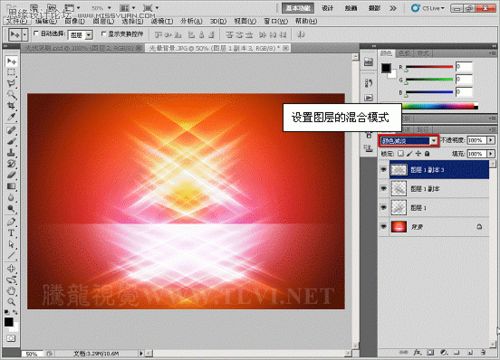
8、设置完毕后关闭画笔面板,新建图层,设置前景色并在图像中进行涂抹。
CS5画笔工具:制作波光粼粼的交叉光线

9、最后在视图中添加人物装饰图像,完成实例的制作。

CS5画笔工具:制作波光粼粼的交叉光线

  • ps如何制作铬黄饱满效果
  • 如何利用ps制作铬合金字体
  • PS如何利用可选颜色进行调色
  • 如何使用PS设计汽水杂志广告
  • 如何用PS设计玻璃字体
  • 热门搜索
    安全日手抄报 铁人精神手抄报 新学期新希望手抄报 未来的2035年手抄报简单 创城手抄报 119消防安全手抄报图片 光盘行动手抄报内容 祖国建设新成就手抄报 端午节英语手抄报 小学生网络安全手抄报的句子