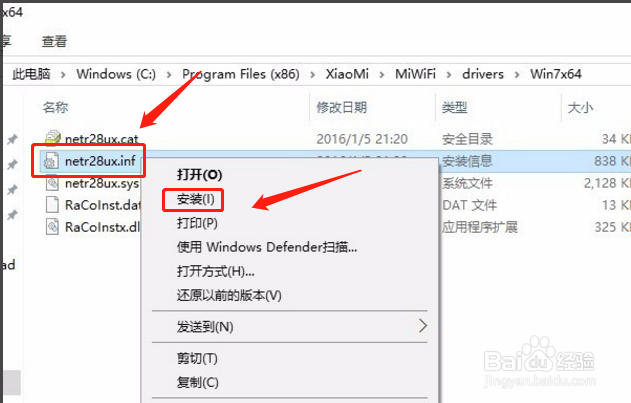
1、首先,我们需要在电脑里面找到随身wifi软件安装目录下的驱动文件夹。

2、然后我们打开win10的驱动文件夹,在文件夹中找到netr28ux.inf右键点击安装,安装完毕后,就可以正常使用wifi啦。
3、选择文件的时候要根据电脑的多少系统选择,如果我们不知道当前的电脑系统是多少位,那么我们可以通过右键“我的电脑”-“属性”进行查看。

4、如果还是无法使用的话,我们可以打开设备管理器,点开网络适配器项,找到随身wifi项,右键选择卸载。
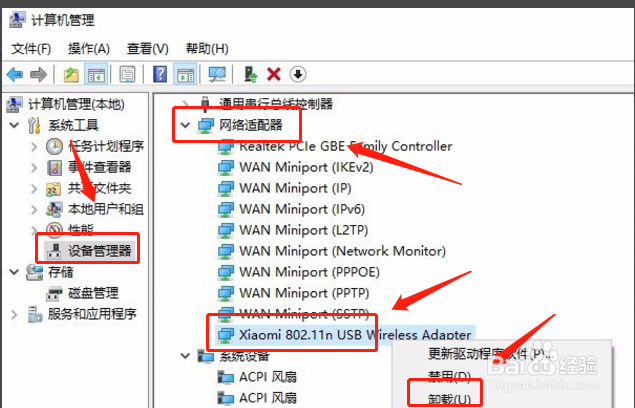
5、最后再扫描检测硬件改动,等系统自动安装驱动,重启下电脑就能正常使用wifi了。

1、1.找到随身wifi软件安装目录下的驱动文件夹。
2.找到netr28ux.inf右键点安装,安装完毕后,就可以正常使用wifi啦。
3.通过右键“我的电脑”-“属性”查看当前是多少位的系统。
4.如果无法使用还可以通过设备管理器选择卸载随身wifi,再扫描检测硬件改动,等系统自动安装驱动,重启下电脑就能正常使用wifi了。
