Word表格如何调成一样高?

 时间:2026-02-14 01:14:39

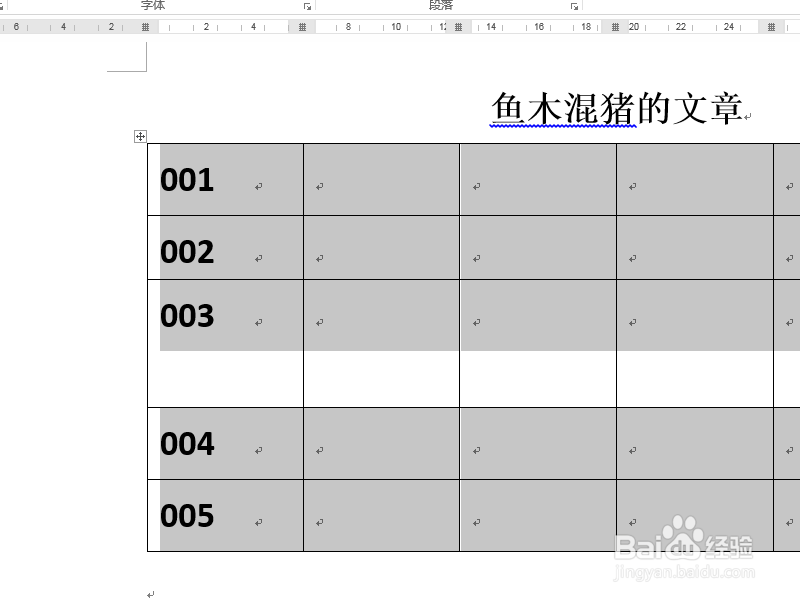
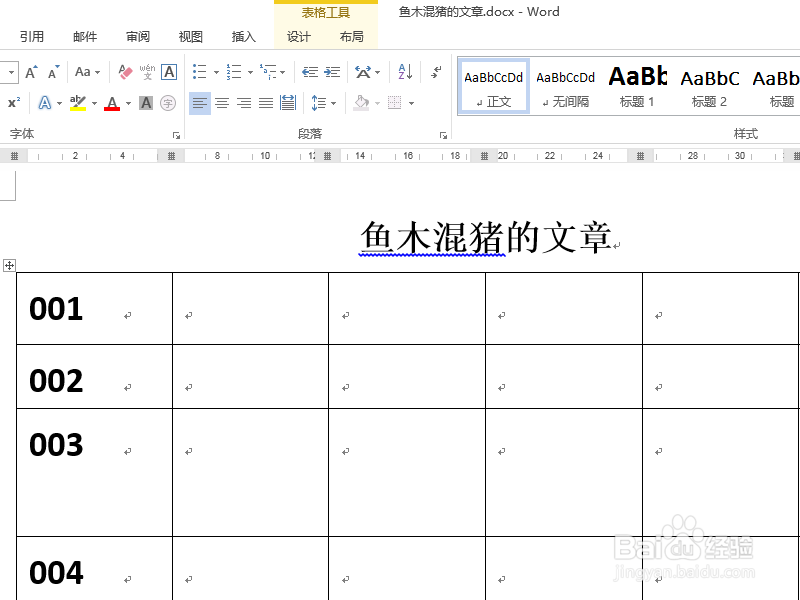
1、打开Word文档,如下图所示,其中的表格有很多行,每行表格的高度不一致,需要调整成一致。
Word表格如何调成一样高?

2、首先,选择所有需要调整高度的表格,如下图所示。

Word表格如何调成一样高?

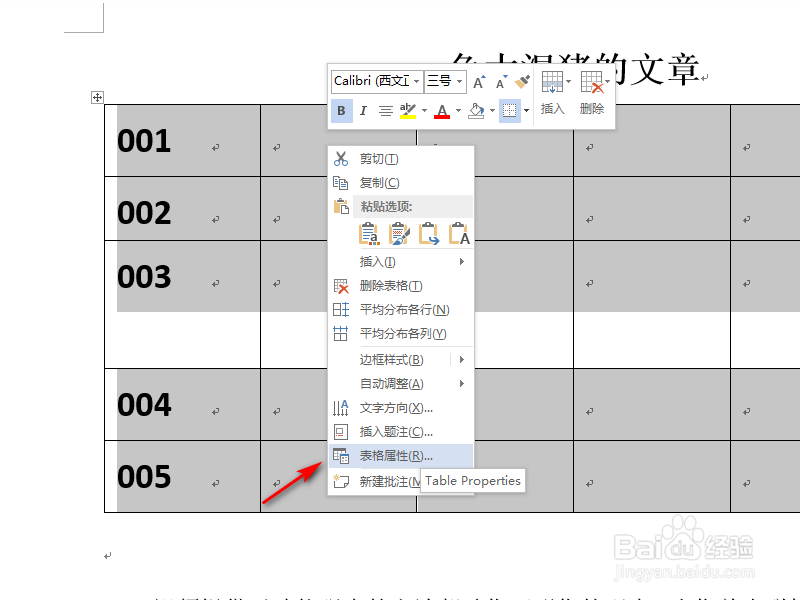
3、点击右键,在弹出的列表中选择“表格属性”,如下图所示。

Word表格如何调成一样高?

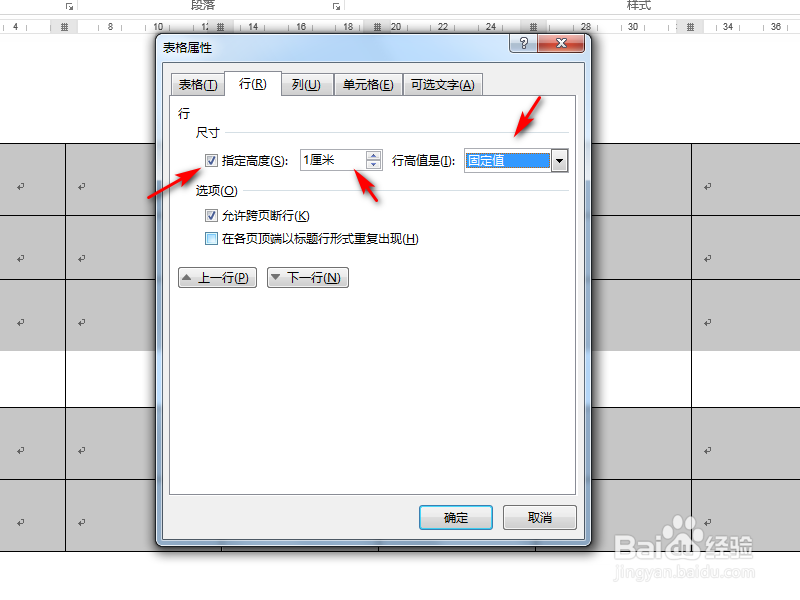
4、在弹出的“表格属性”对话框中,选择“行”选项卡,在“尺寸”中勾选“指定高度”,设置高度为合适的数据,行高值设置为固定值,如下图所示。
Word表格如何调成一样高?

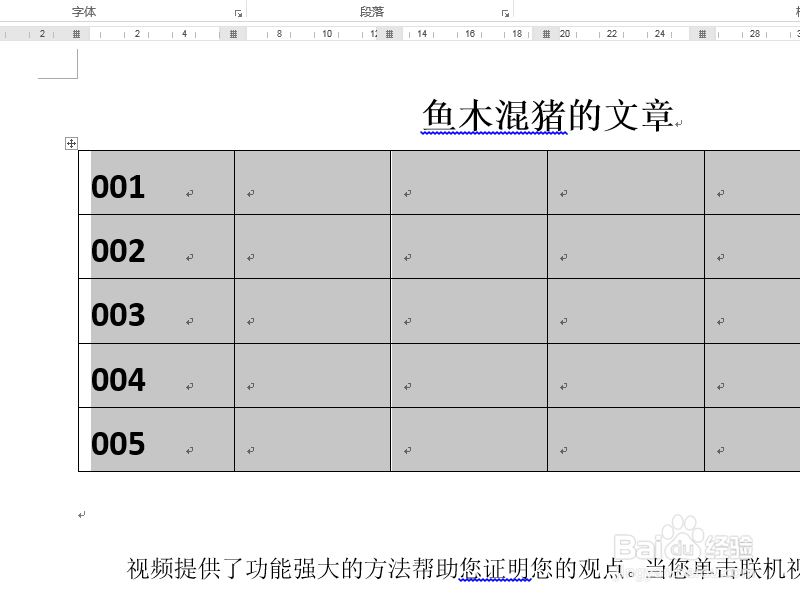
5、点击“确定”,所选的表格高度就调整成一致了,如下图所示。

Word表格如何调成一样高?

1、1.打开Word;

2.选择表格,点击右键,选择“表格属性”;

3.选择“行”选项卡;

4.勾选“指定高度”,设置数值,设置行高为“固定值”;

5.点击确定,表格高度就调整成了一致。


  • Word表格不居中怎么办
  • word如何将表格与页边距对齐?
  • word表格文字高低不平怎么办
  • Word表格中的内容无法居中对齐怎么办
  • Word表格中单元格设置居中后仍不能居中
  • 热门搜索
    初一手抄报 走进田园手抄报 健康卫生手抄报 有关安全的手抄报图片 小学生春节手抄报大全 科技创新手抄报资料 放飞科技梦想手抄报 中秋节手抄报的内容 初中数学手抄报图片 关于春节的语文手抄报