PPT中如何将图片填充到形状中

 时间:2026-04-22 06:48:44

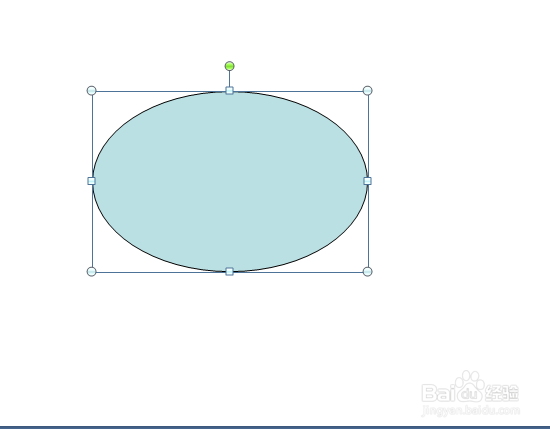
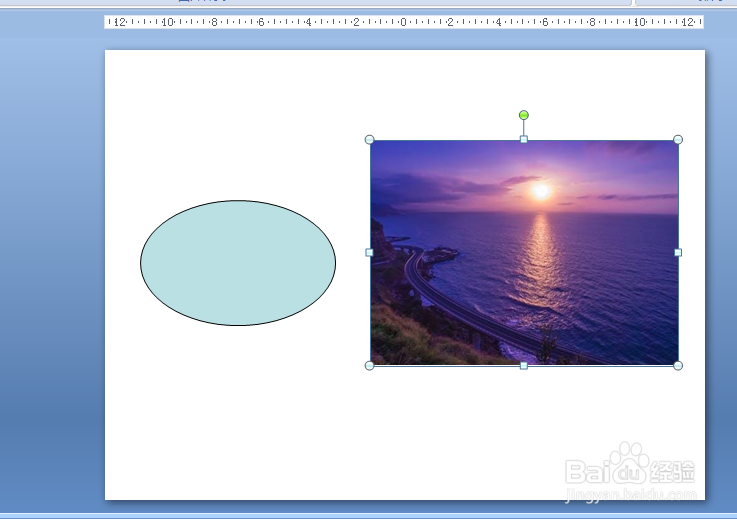
1、如本例,要求将右边的图片填充到左边的形状当中。
PPT中如何将图片填充到形状中

2、将要填充的形状拖动到图片上,放大图片的尺寸,如下图所示:

PPT中如何将图片填充到形状中

3、点击选中图片,点击鼠标右键,在弹出的选项中点击选择【剪切】选项。

PPT中如何将图片填充到形状中

PPT中如何将图片填充到形状中

4、点击选择形状,点击鼠标右键,在弹出的选项中点击选择【设置形状格式】选项。

PPT中如何将图片填充到形状中

5、通过上一步骤,系统中弹出了【设置图片格式】对话框:

左边点击选择[填充]选项;

右边勾选[图片或纹理填充]选项,然后点击[剪贴板]按钮,然后点击【关闭】按钮,将对话框关闭。

PPT中如何将图片填充到形状中

6、返回到页面中,通过以上操作步骤,图片就填充到了形状当中,结果如下图所示:

PPT中如何将图片填充到形状中

  • ppt如何在形状里面添加图片
  • ppt如何改变文字形状
  • PPT如何为图片做出墨迹笔刷效果
  • 在PPT中如何将绘制图形进行水平翻转
  • ppt透明蒙版效果怎么做
  • 热门搜索
    森林草原防灭火的手抄报 爱国卫生手抄报 防溺水手抄报内容文字 健康人生绿色无毒手抄报 关于元宵节的手抄报 我爱我家手抄报 春节手抄报内容文字 水的手抄报 心理健康的手抄报 少先队手抄报