Win10系统怎么在桌面建立安全模式快捷方式图标

 时间:2026-04-24 03:17:55

1、在桌面上点击右键,然后在弹出的菜单中选择新建/快捷方式的菜单项
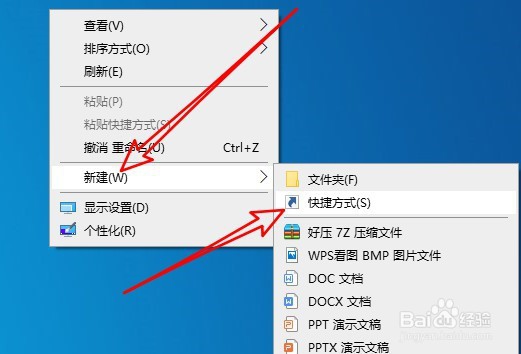
Win10系统怎么在桌面建立安全模式快捷方式图标

2、接下来在打开的创建快捷方式窗口中,我们输入C:\Windows\System32\msconfig.exe -2点击下一步按钮
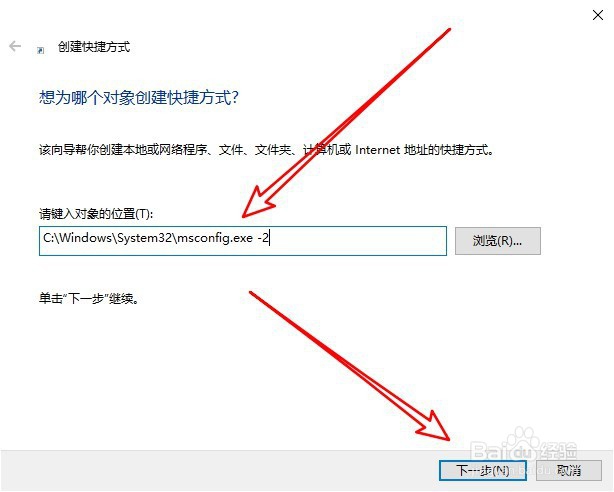
Win10系统怎么在桌面建立安全模式快捷方式图标

3、接下来我们在打开的新窗口中输入快捷方式的名称,然后点击完成按钮

Win10系统怎么在桌面建立安全模式快捷方式图标

4、返回到windows10的桌面上,可以看到刚刚建立好的快捷方式的图标了

Win10系统怎么在桌面建立安全模式快捷方式图标

5、右键点击该图标,然后在弹出的菜单中选择属性的菜单项

Win10系统怎么在桌面建立安全模式快捷方式图标

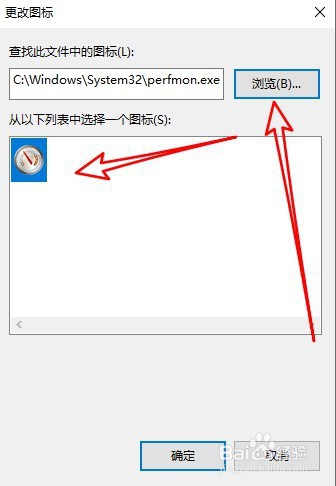
6、接下来在打开的属性窗口中点击更改图标的按钮

Win10系统怎么在桌面建立安全模式快捷方式图标

7、然后在打开的更改图标窗口中选择要设置的图标,最后点击确定按钮就可以了

Win10系统怎么在桌面建立安全模式快捷方式图标

  • Win10如何卸载数学识别器
  • 360安全卫士健康助手如何调整自定义时间
  • Win10“无法保存ip设置的解决方法
  • win10如何设置任务栏在左侧显示
  • 虚拟机中安装爱快软路由
  • 热门搜索
    保护视力手抄报 感恩为主题的手抄报 庆国庆手抄报内容 认识大自然手抄报 飞向太空手抄报 健康知识手抄报图片 万圣节手抄报图片 我心中的红十字手抄报 关于环保的手抄报图片 安全的手抄报内容