1、以下图为例,A列每个人出现的次数不同,需要将格式转换成横行显示格式。

2、在A列后面插入一列辅助计数列,计算每个人出现的次数。
使用输入公式=COUNTIFS($A$2:A2,A2),然后下拉填充即可。

3、再次插入一列辅助列,将姓名和出现次数两列合并做成查询列。
使用公式=A2&B2,并向下复制填充即可。

4、在右侧空白区域做一个数据区域表,第一列为不重复的姓名,第一行为出现次数情况。姓名与次数两列用&合并成查询列,使用公式=A2&B2,并向下复制,用来做VLOOKUP查询的依据。

5、在H2单元格输入公式=VLOOKUP(G2&H1,C:D,2,0)并确定,结果返回第一个日期。
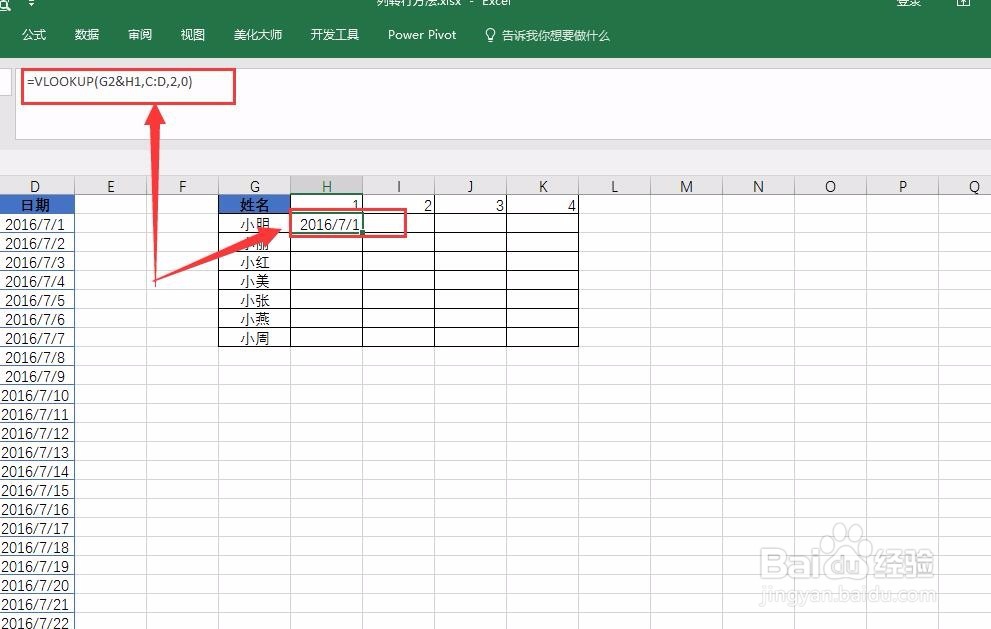
6、为了实现整体批量查询,需要对公式进行修改,加入绝对引用,修改后的公式为:
=VLOOKUP($G2&H$1,$C:$D,2,0)
之后向右向下复制公式,得到全部日期。


7、可以发现没有查到相应日期的单元格出现了NA错误提示,因此再次对公式进行修改
=IFNA(VLOOKUP($G2&H$1,$C:$D,2,0),"")

