1、选中列单击右键
将excel表格打开之后,鼠标选中需要【调整列宽的单元格】,单击鼠标【右键】。

2、点击列宽
在弹出来的菜单窗口中,找到【列宽】这个选项并点击。

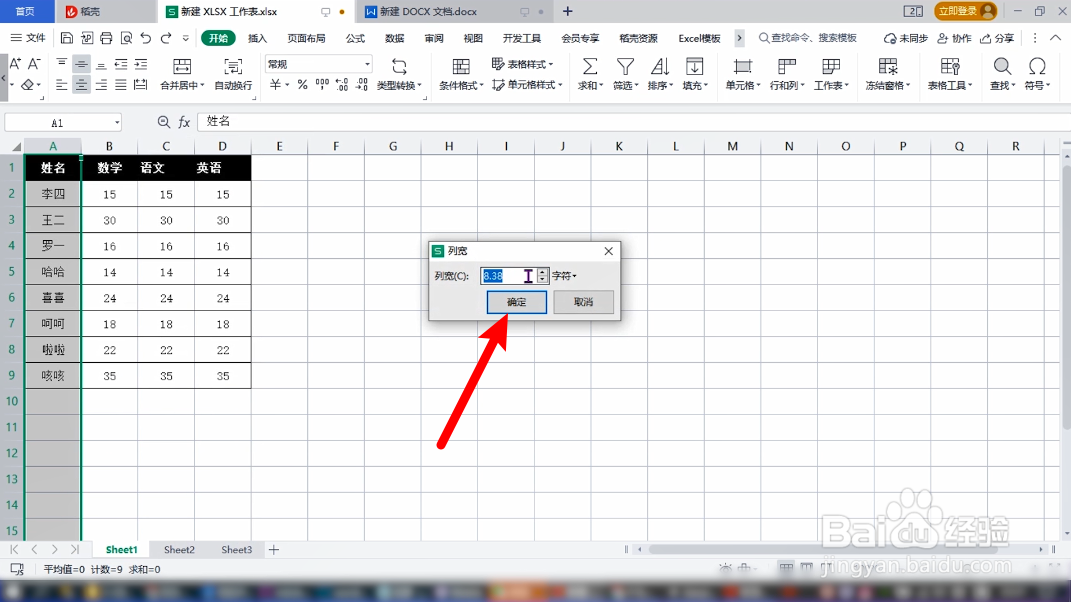
3、设置数值并确定
把列宽调整窗口打开之后,设置具体的【数值】,点击【确定】选项即可。
4、选中列单击右键
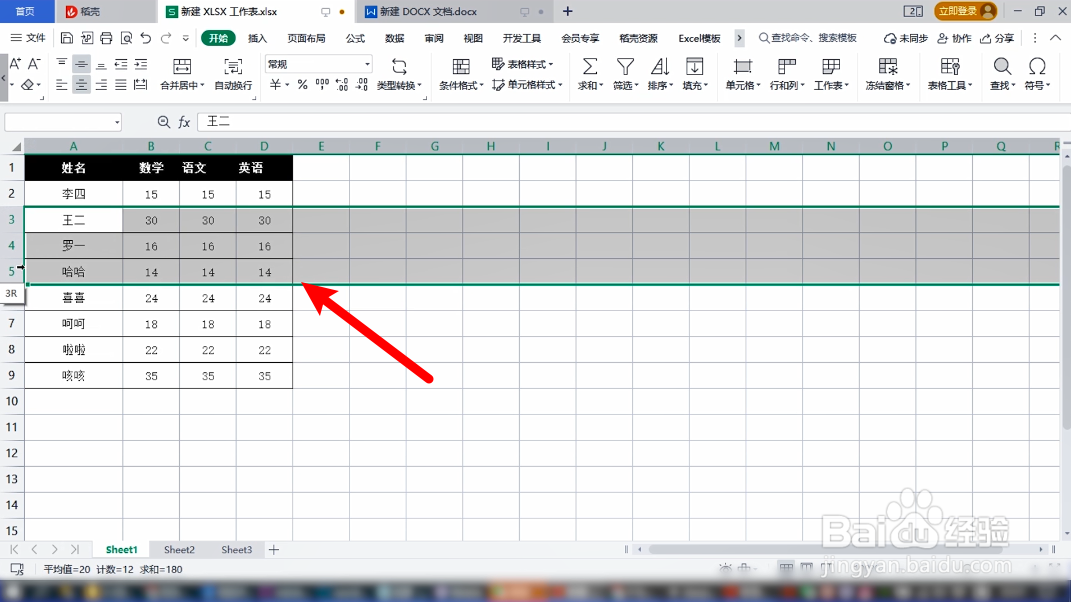
鼠标选中excel表格中需要【调整行高的单元格】,再单击鼠标【右键】。
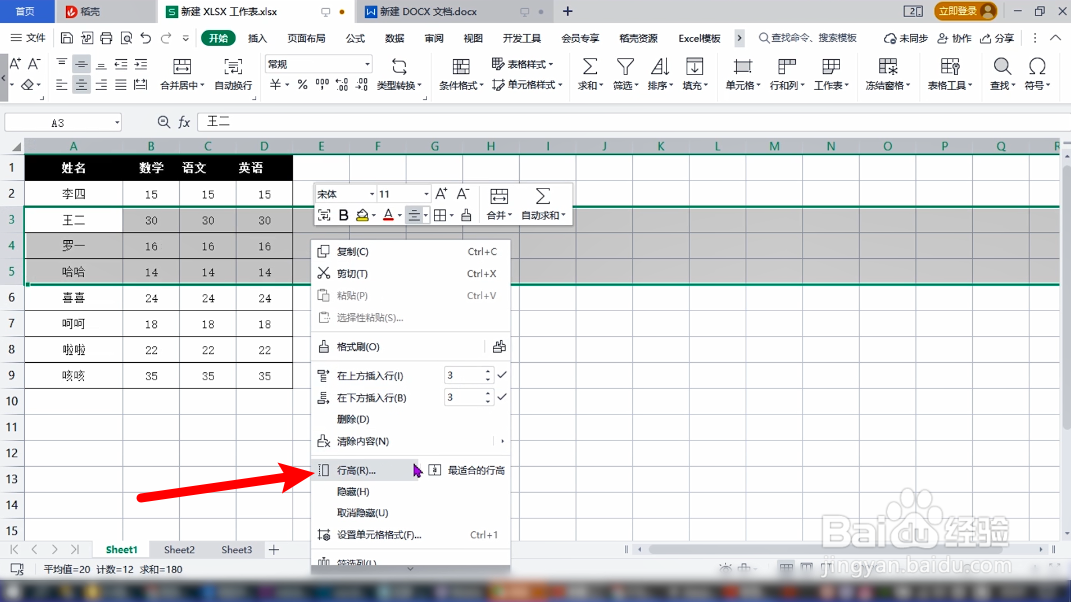
5、点击行高
将菜单列表调出来之后,找到【行高】这个选项并点击进入。
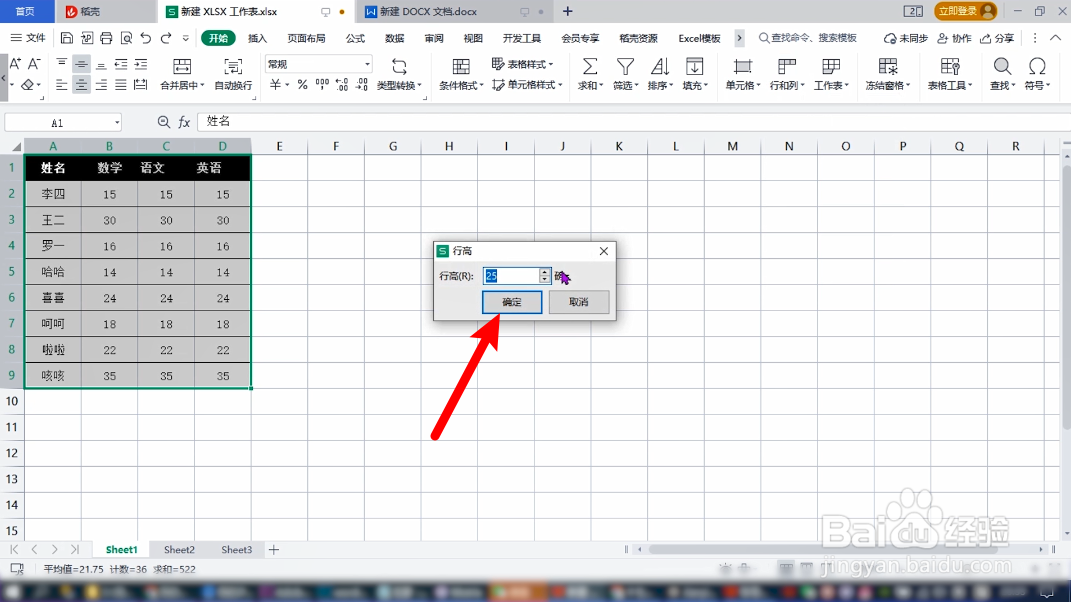
6、数值数值并确定
把行高设置窗口打开之后,设置一个具体的【数值】,点击【确定】选项即可。

1、点击开始选中行和列
拖动鼠标选中整个excel表格,在开始菜单中找到并点击【行和列】。

2、点击行高
将选项窗口打开之后,找到窗口上方位置的【行高】这个选项并点击。

3、调整数值并确定
调出行高设置弹窗后,输入一个具体的【数值】并点击【确定】,就可以调整表格的行高。
4、点击行和列选中列宽
需要调整列宽的话,再次点击上方的【行和列】,在弹窗中点击【列宽】这个选项。

5、调整数值并确定
在列宽设置窗口里面,输入具体的【数值】并点击【确定】,即可调整整个表格的列宽。
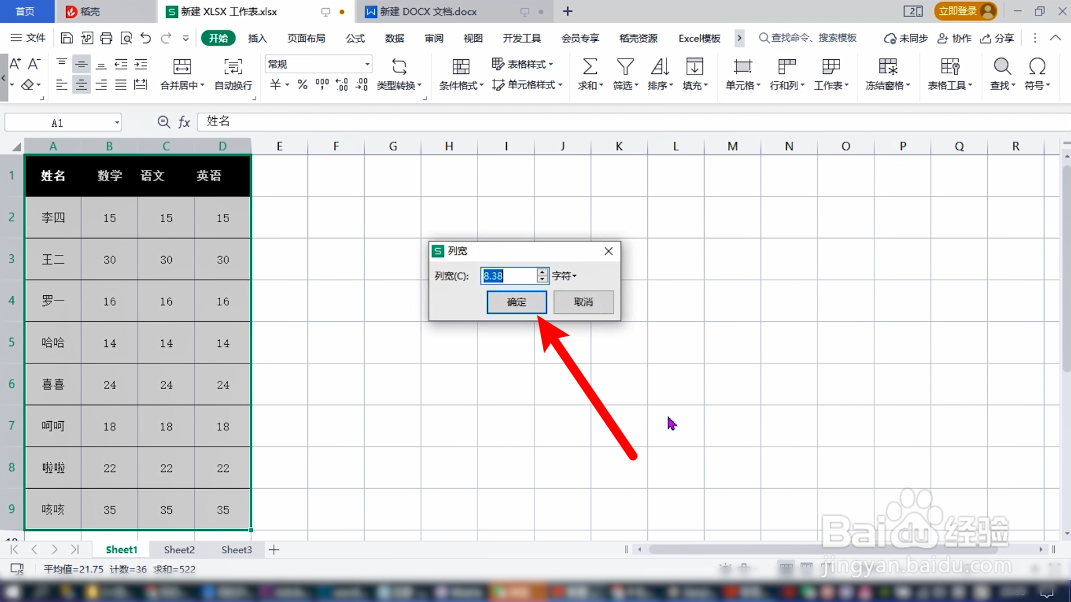
1、点击行标题
将excel表格打开之后,鼠标选中表格中需要调整的【行标题】。
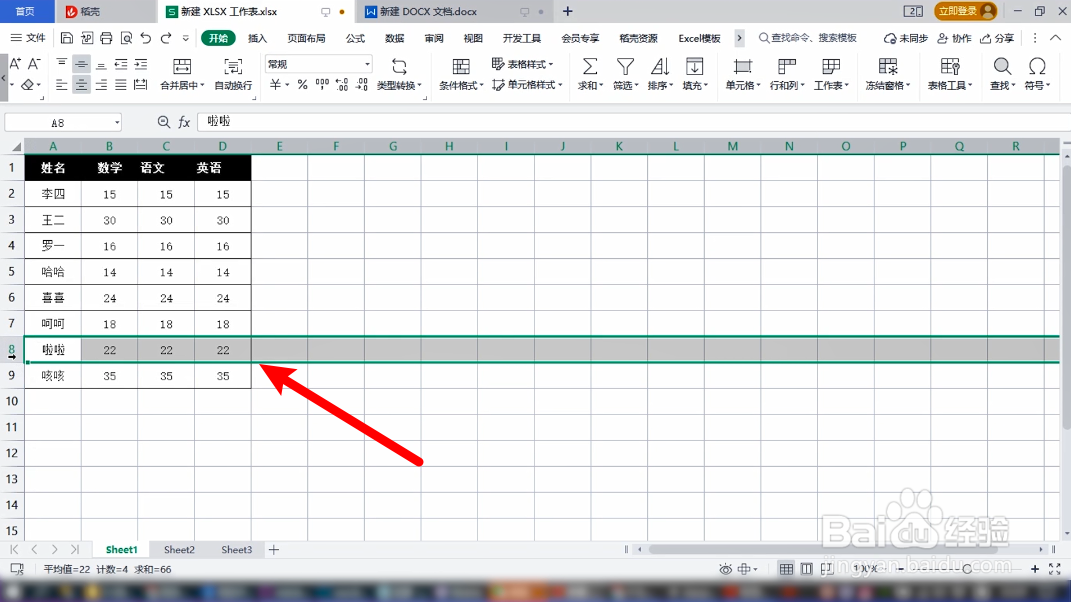
2、按住左键上下移动
将鼠标放在行标题上面,光标变成加号之后,按住鼠标【左键】,再【上下移动】,表格的行高也会跟着变化。
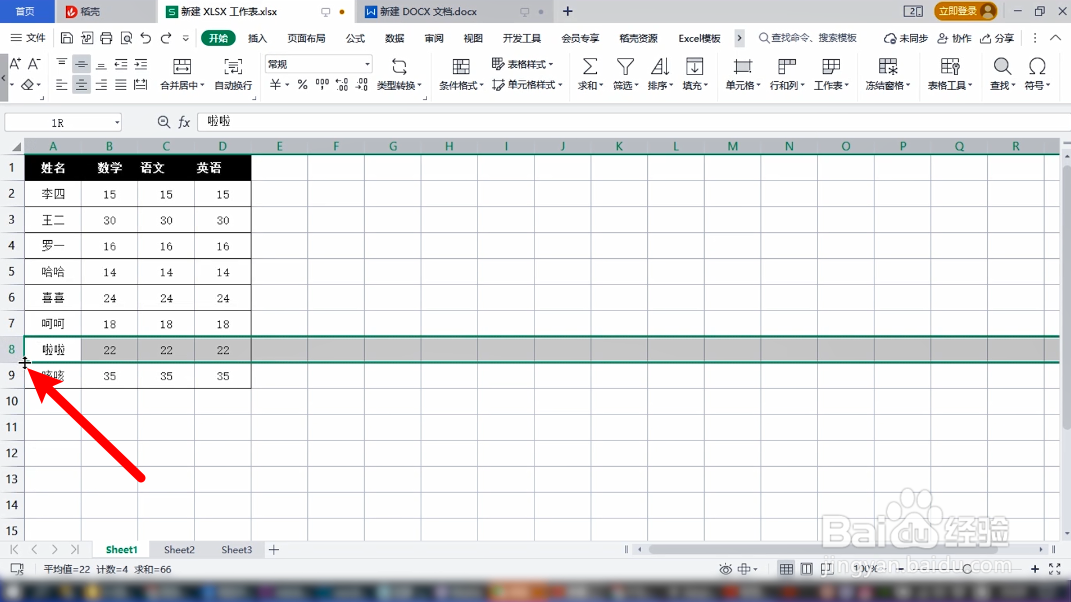
3、选中列标题
鼠标选中表格里面需要调整的【列标题】,并将鼠标放在上面。
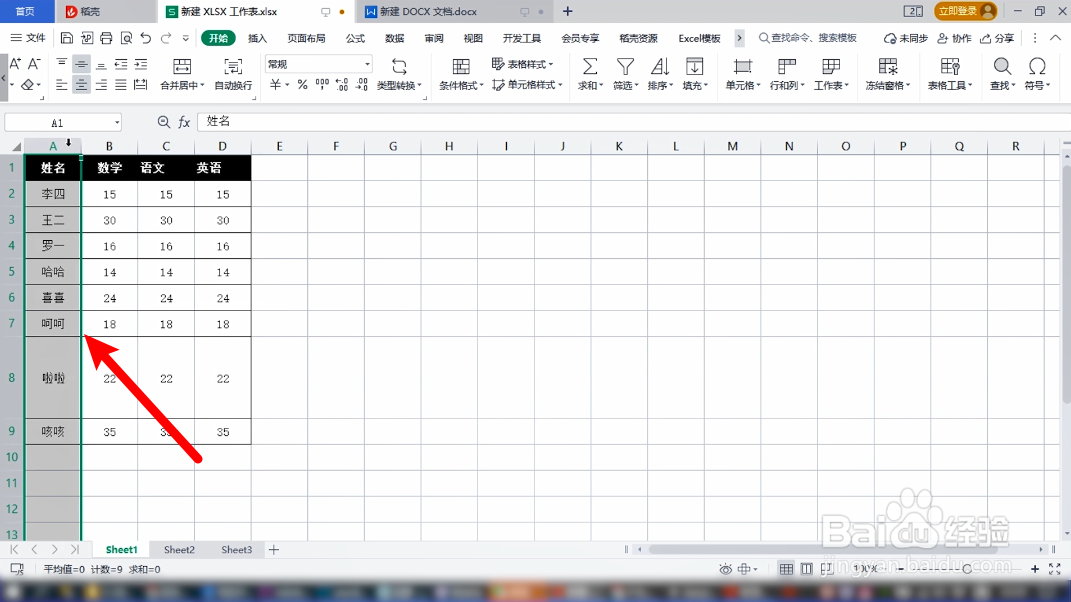
4、按住左键左右移动
光标变成加号后,按住鼠标【左键】并【左右移动】,表格的列宽也会跟着变化。