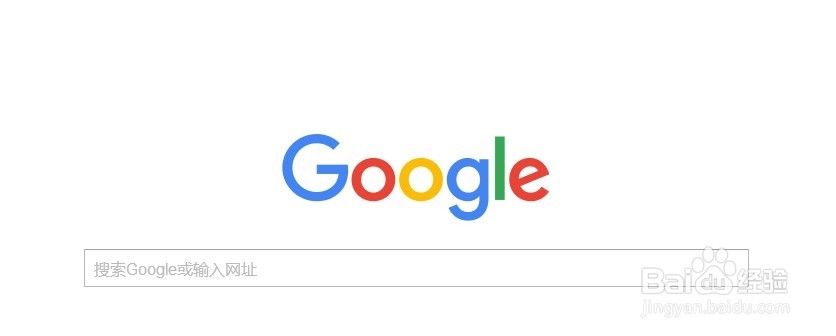
1、点击开始或者桌面菜单,启动谷歌浏览器。
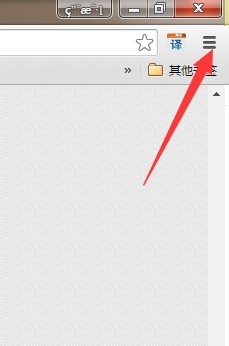
2、点击 浏览器 右上角 的 三道横线的符号
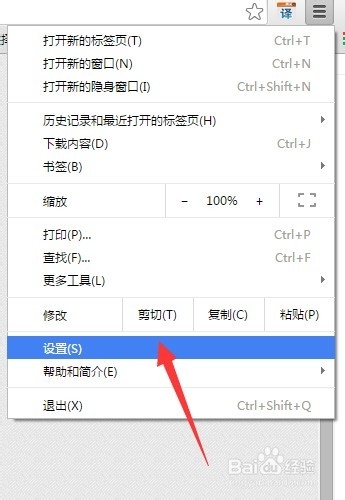
3、在 弹出丶 菜单中 选择 设置
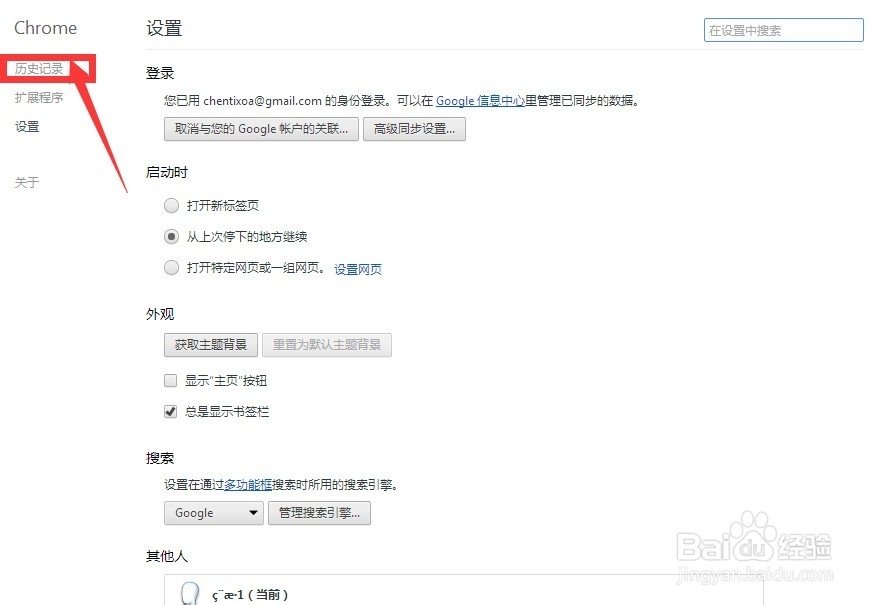
4、在弹出的页面中点击 历史记录菜单
5、这时候 谷歌浏览器会按时间列出您的浏览记录
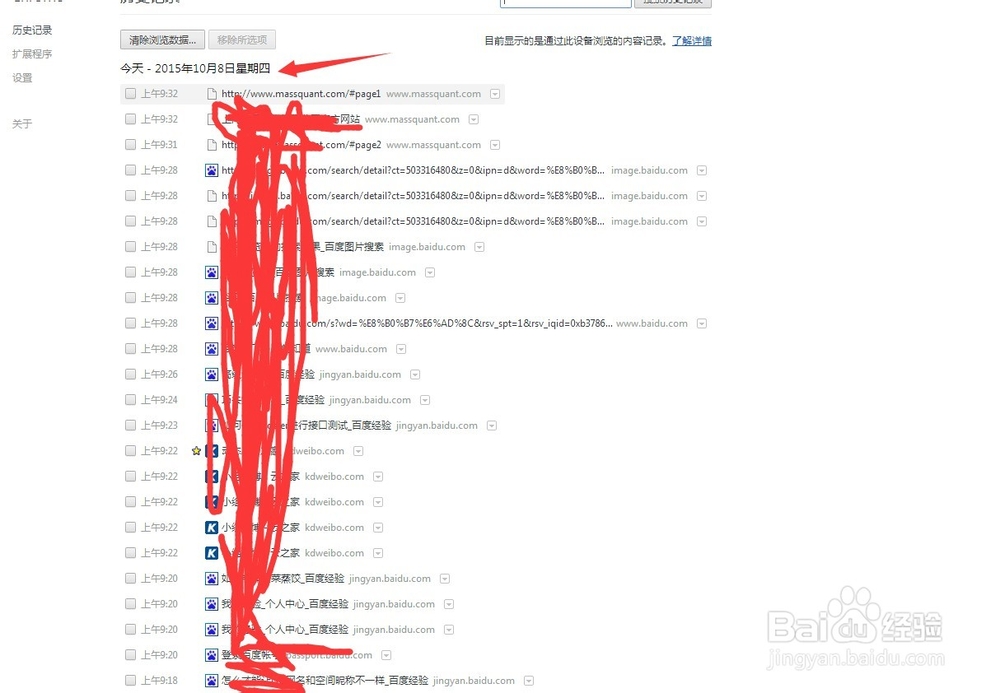
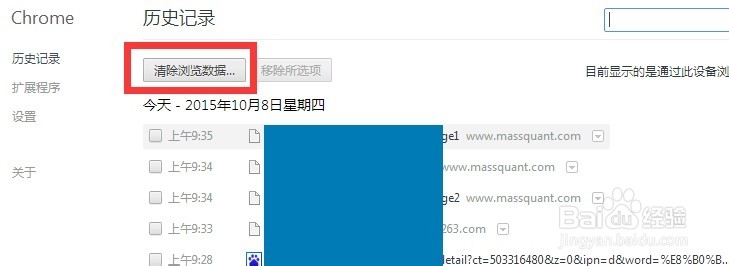
6、然后点击 清除浏览数据 按钮,浏览器就会清除相关的浏览记录
时间:2024-10-12 17:39:15
1、点击开始或者桌面菜单,启动谷歌浏览器。
2、点击 浏览器 右上角 的 三道横线的符号
3、在 弹出丶 菜单中 选择 设置
4、在弹出的页面中点击 历史记录菜单
5、这时候 谷歌浏览器会按时间列出您的浏览记录
6、然后点击 清除浏览数据 按钮,浏览器就会清除相关的浏览记录
