Mac上的snipaste如何设置一个自动保存文件夹

 时间:2024-10-20 06:12:56

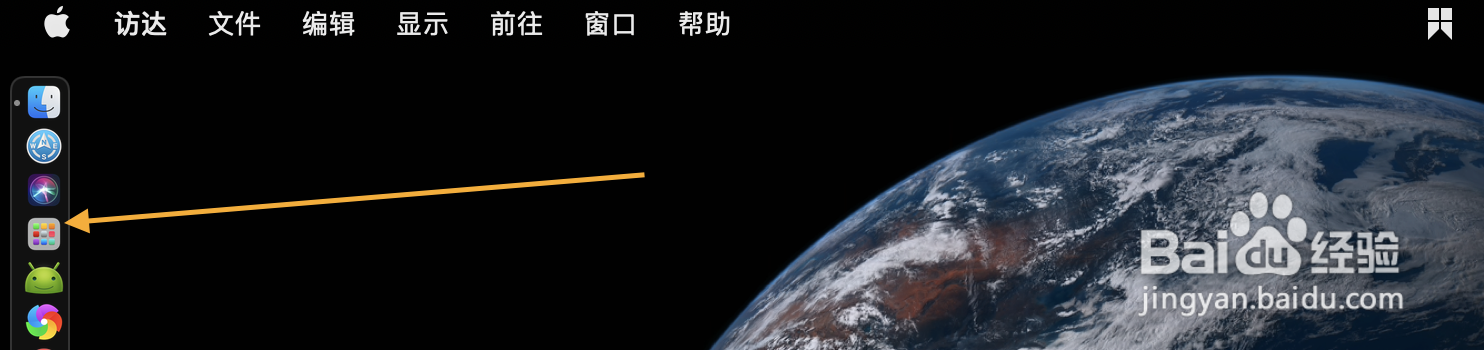
1、在Mac启动图标一就是启动台,二去启动这个截图APP。

Mac上的snipaste如何设置一个自动保存文件夹Mac上的snipaste如何设置一个自动保存文件夹

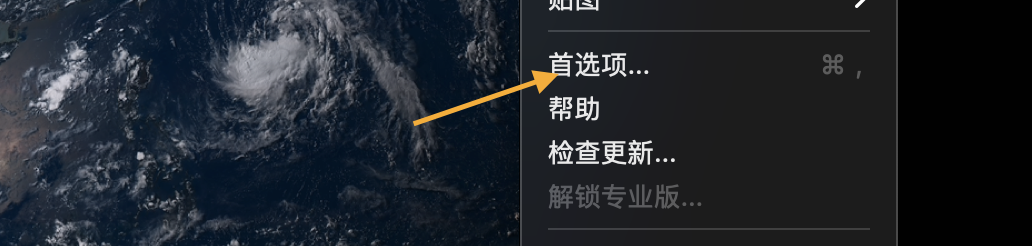
2、点击这个图标,点击首选项,在图标的下拉菜单。

Mac上的snipaste如何设置一个自动保存文件夹Mac上的snipaste如何设置一个自动保存文件夹

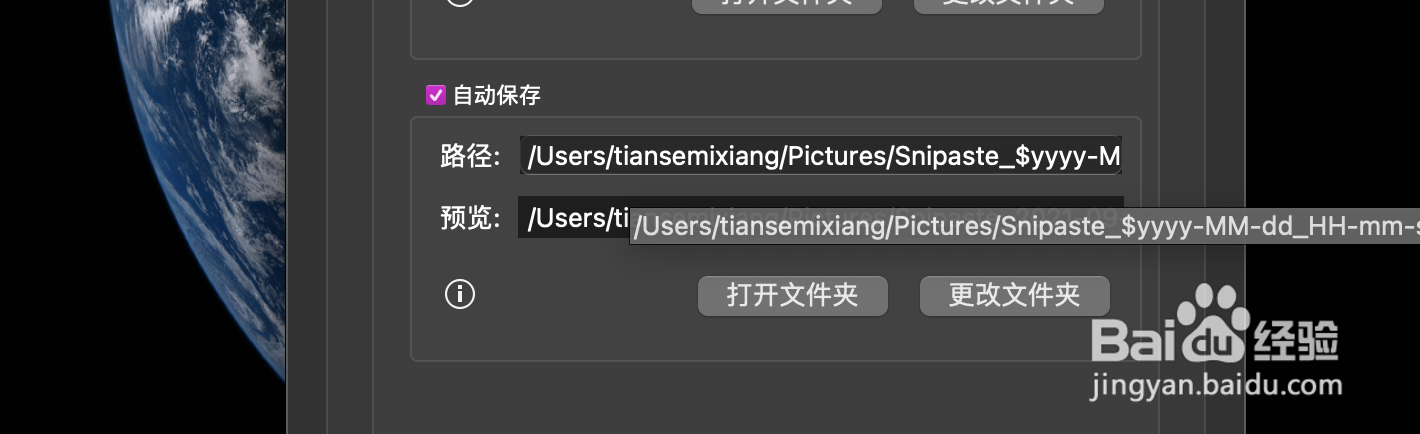
3、打开工具的输出,然后点击自动保存勾上。

Mac上的snipaste如何设置一个自动保存文件夹Mac上的snipaste如何设置一个自动保存文件夹

4、点击打开文件夹,你选择一个Mac上的文件夹就可以。

Mac上的snipaste如何设置一个自动保存文件夹Mac上的snipaste如何设置一个自动保存文件夹
  • u深度pe系统高级设置的使用教程
  • 苹果笔记本怎么隐藏系统分区?
  • finalcutPro怎么合并多条字幕条的呢?
  • mac打不开磁盘映像显示image not recognized
  • Macbook怎么用网线联网
  • 热门搜索
    爱国手抄报简单又漂亮 儿童节手抄报 安全教育手抄报 关于六一儿童节的手抄报 健康教育手抄报 手抄报内容 清明节的手抄报 预防传染病手抄报 我爱汉字手抄报 节约用水手抄报