苹果手机卸载app和删除app的区别图文步骤

 时间:2026-02-14 16:55:44

1、打开手机的【设置】,点击【通用】进入;
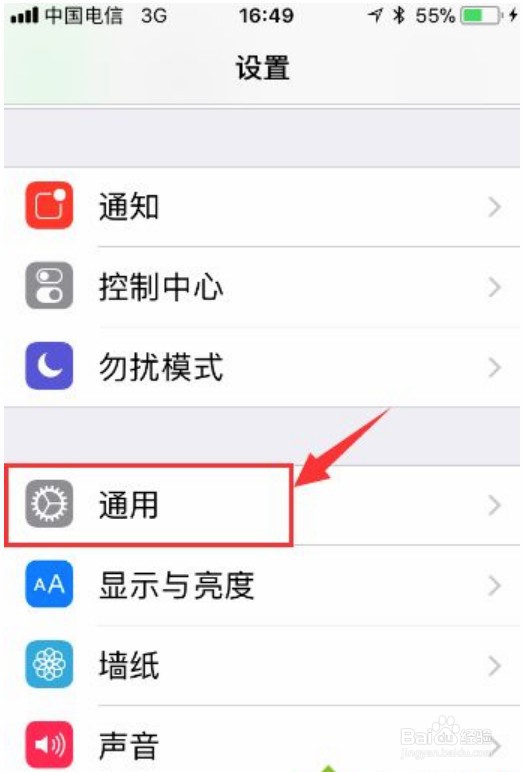
苹果手机卸载app和删除app的区别图文步骤

2、在【存储】中,点击【iphone储存空间】;

苹果手机卸载app和删除app的区别图文步骤

3、进入之后,系统会计算每个程序使用的空间大小,需要等待几秒钟时间;

苹果手机卸载app和删除app的区别图文步骤

4、系统会自动根据程序占用空间大小进行排序;

苹果手机卸载app和删除app的区别图文步骤

5、拿【微信】程序为例,点击【微信】进入查看。安装程序本身只用了133M,但是存储的数据快有1G了;

苹果手机卸载app和删除app的区别图文步骤

6、【删除应用】:可以看到删除应用是指:删除程序本身及其所有数据,这样释放的空间大一些,对本机的微信来说,可以释放1.1G空间,点击【删除应用】,系统会再次提示是否删除;

苹果手机卸载app和删除app的区别图文步骤

7、【卸载应用】:可以看到卸载应用是指:只删除程序本身,但保留其他数据,这样释放的空间有限,对本机的微信来说,只可以释放100M空间,点击【卸载应用】,系统会再次提示是否卸载。
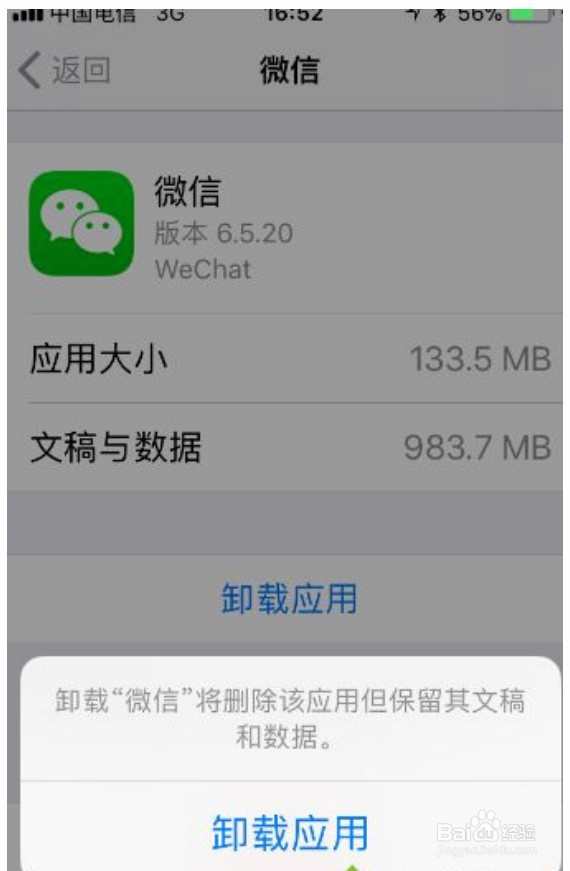
苹果手机卸载app和删除app的区别图文步骤

  • 苹果手机卸载软件后的残留怎么清理
  • 苹果手机怎么看内存
  • 苹果手机卸载应用和删除应用怎么区别?
  • iPhone手机清理App使用数据的方法
  • iphone怎样彻底清除软件垃圾
  • 热门搜索
    手抄报设计图案大全 以爱为主题的手抄报 森林防火手抄报资料 关于春节手抄报的内容 格列佛游记手抄报 关于感恩手抄报 传染病手抄报 数学园地手抄报 文明安全手抄报 初中法制手抄报