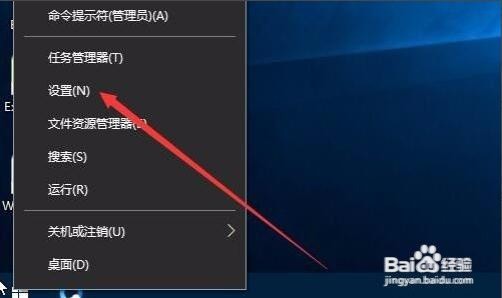
1、选择设置菜单
在Windows10桌面,右键点击左下角的开始按钮,选择设置菜单项。
2、点击系统图标
在打开的Windows设置窗口中,点击系统图标。

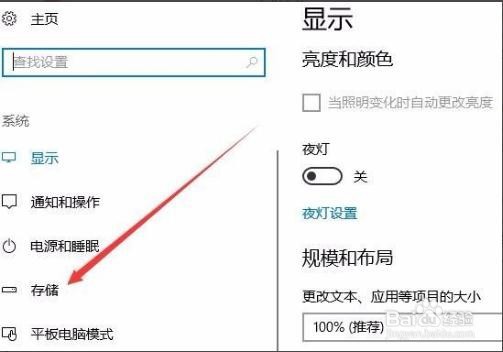
3、点击存储
在打开的系统设置窗口中,点击左侧边栏的存储快捷链接。
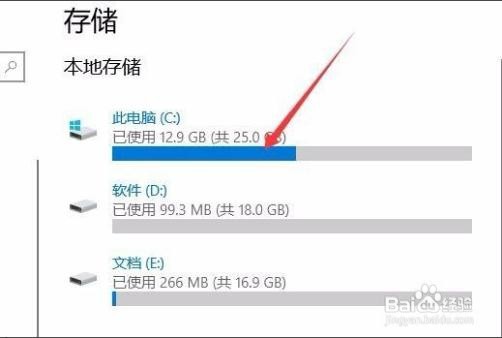
4、点击占用的分区
在右侧窗口中,看到硬盘的使用情况,点击占用的分区。
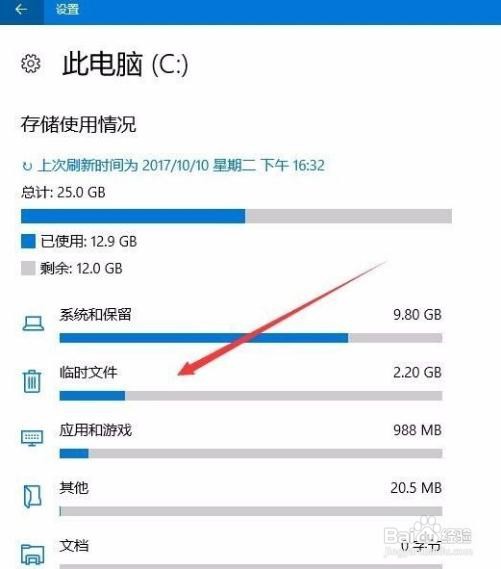
5、点击删除文件
选中要删除的文件类型,点击删除文件按钮即可。

时间:2026-04-28 04:01:44
1、选择设置菜单
在Windows10桌面,右键点击左下角的开始按钮,选择设置菜单项。
2、点击系统图标
在打开的Windows设置窗口中,点击系统图标。
3、点击存储
在打开的系统设置窗口中,点击左侧边栏的存储快捷链接。
4、点击占用的分区
在右侧窗口中,看到硬盘的使用情况,点击占用的分区。
5、点击删除文件
选中要删除的文件类型,点击删除文件按钮即可。
