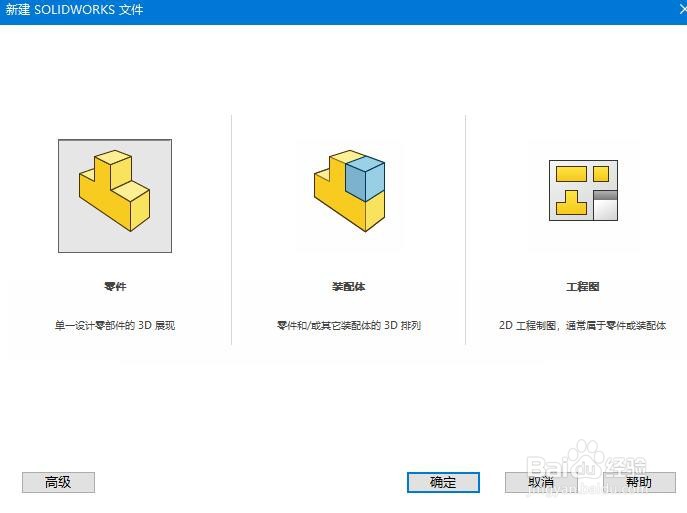
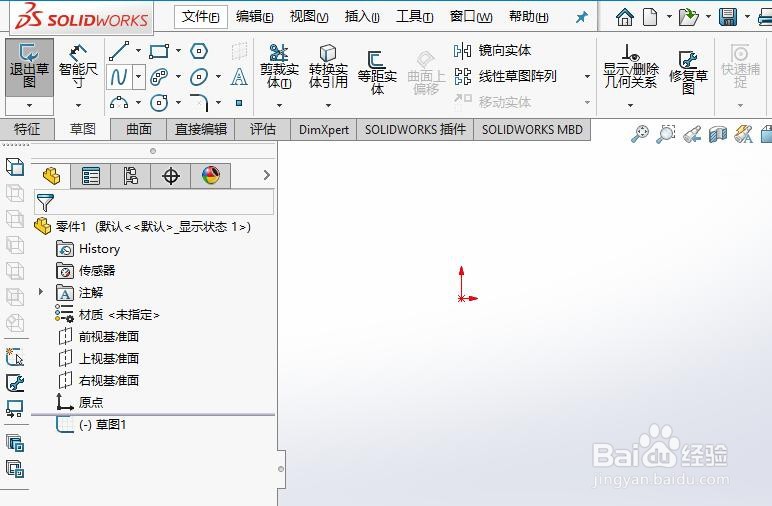
1、首先,打开SW 2018,新建一个零件草图
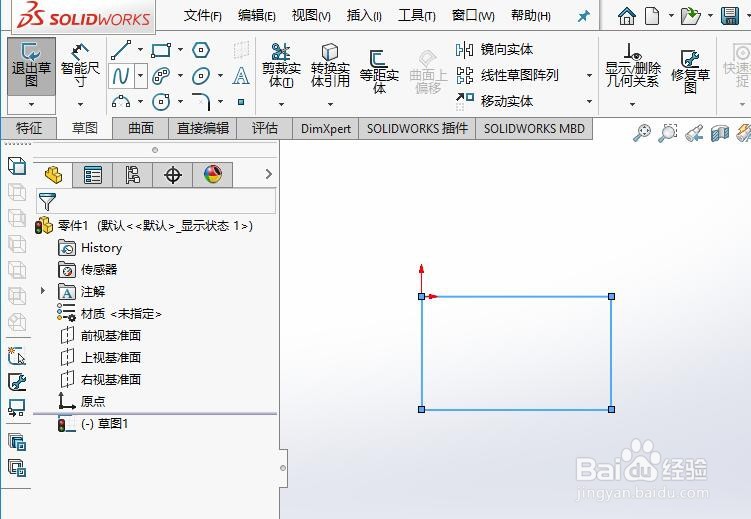
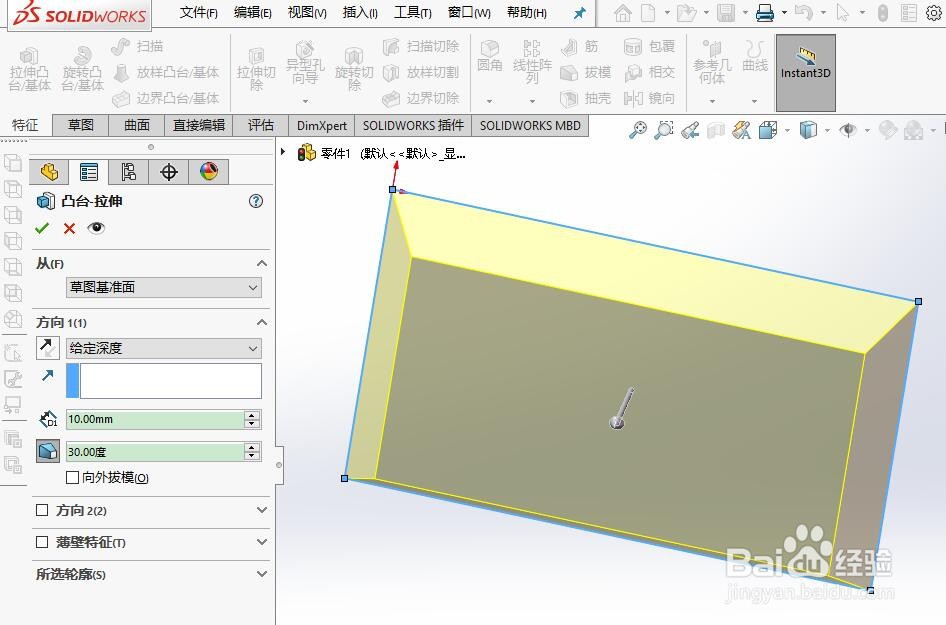
2、其次,用矩形工具绘制一个矩形草图,并进行拉伸操作
3、之后,用圆形工具绘制一个圆形草图,并用拉伸切除命令对其进行拉伸切除


4、再之后,选择“直接编辑”中的“移动面”命令
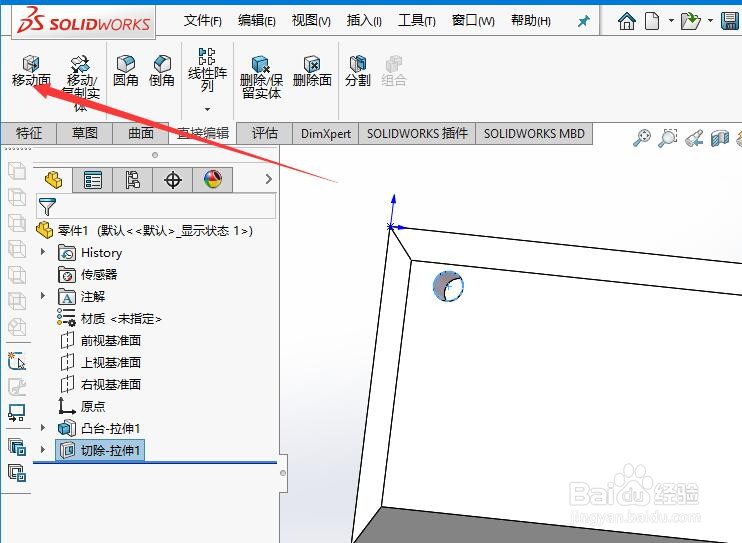
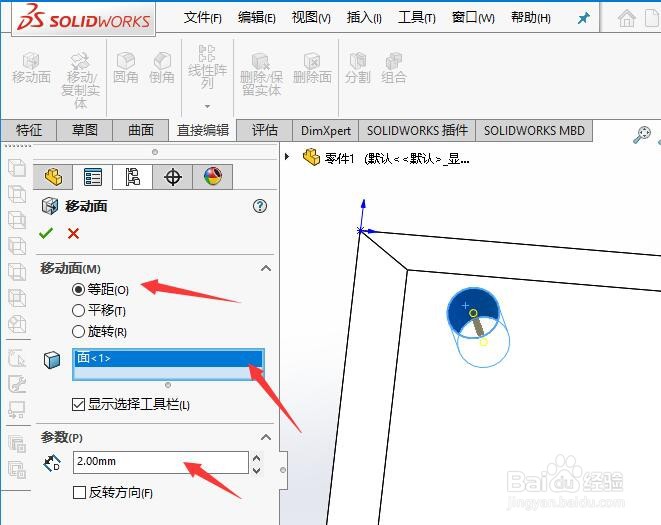
5、最后,点选“等距”复选框,输入等距的距离参数以及要等距的面即可,最终的效果如图所示

时间:2026-04-28 17:28:14
1、首先,打开SW 2018,新建一个零件草图
2、其次,用矩形工具绘制一个矩形草图,并进行拉伸操作
3、之后,用圆形工具绘制一个圆形草图,并用拉伸切除命令对其进行拉伸切除
4、再之后,选择“直接编辑”中的“移动面”命令
5、最后,点选“等距”复选框,输入等距的距离参数以及要等距的面即可,最终的效果如图所示
