ps裁剪固定大小方法

 时间:2026-02-13 14:07:02

1、ps裁剪固定大小方法很简单,首先使用ps打开想要裁剪的图像。

ps裁剪固定大小方法

2、在ps工具栏中选择矩形工具,然后点击自定义形状右侧的小箭头,设置固定大小。
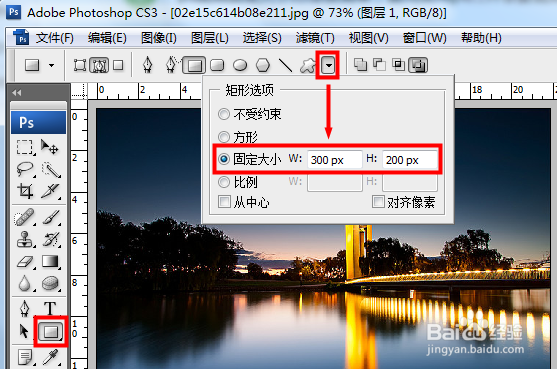
ps裁剪固定大小方法

3、在ps画布中使用矩形工具单击鼠标就会做出一个固定大小的形状。

ps裁剪固定大小方法

4、按ps裁剪快捷键C或者在ps工具栏中选择裁剪工具,做出和形状相同大小的裁剪框。

ps裁剪固定大小方法

5、按回车键确定,此时ps裁剪固定大小就完成了,方法就是这么简单。

ps裁剪固定大小方法

1、本经验由Pretty一Boy个人所写,百度经验首发,未经允许,谢绝转载。如果此经验对您有帮助,请在网页右上角或经验的最下方为我投票并收藏,谢谢大家的支持^_^

ps裁剪固定大小方法

  • PS如何提高图片对比度
  • ps比例尺怎么弄出来
  • ps怎么提高图片分辨率清晰度
  • 如何用ps做拼图
  • PS如何用自定义形状绘制箭头并变换颜色?
  • 热门搜索
    禁毒手抄报 防震减灾手抄报 祖国在我心中手抄报 关于消防安全的手抄报 读书手抄报图片 感恩父母手抄报 春天来了手抄报 消防手抄报简单又漂亮 植树节的手抄报 英文手抄报