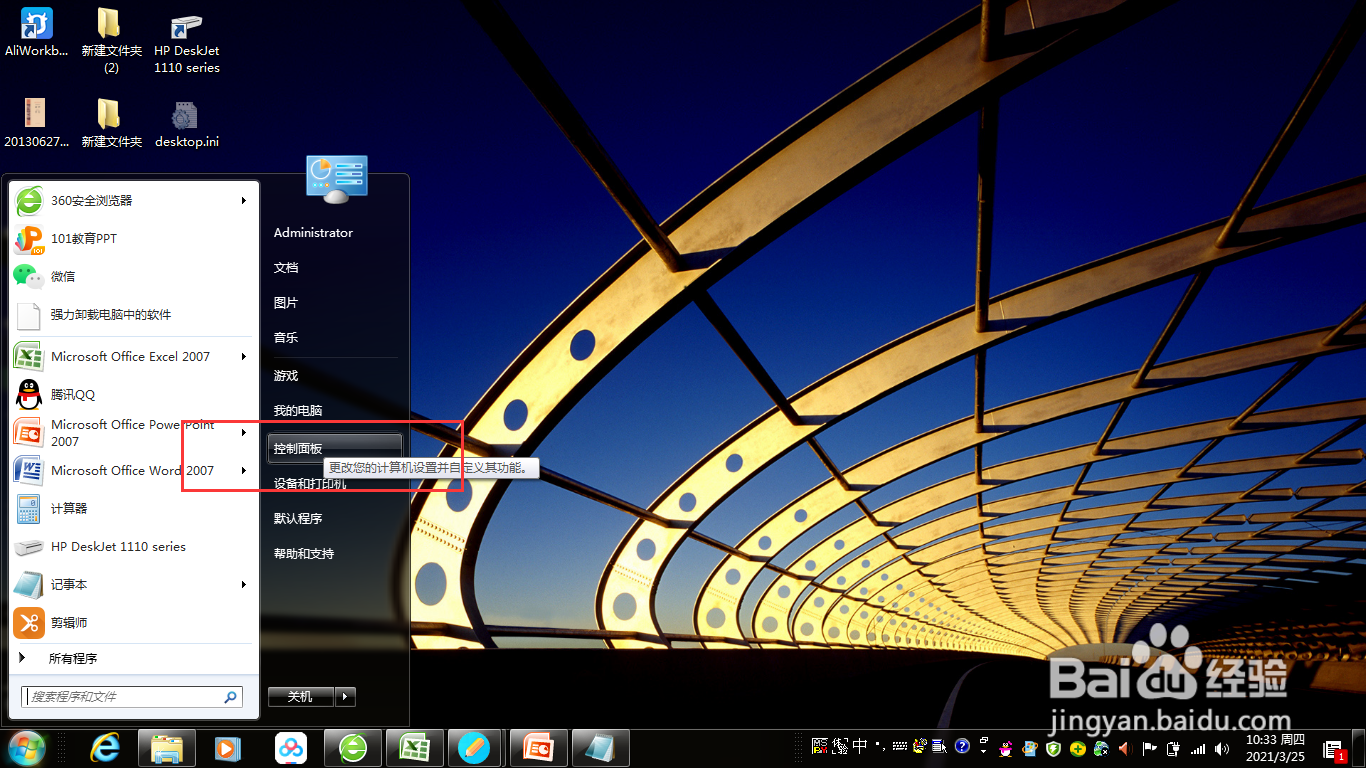
1、打开电脑,点击开始运行,点击控制面板。
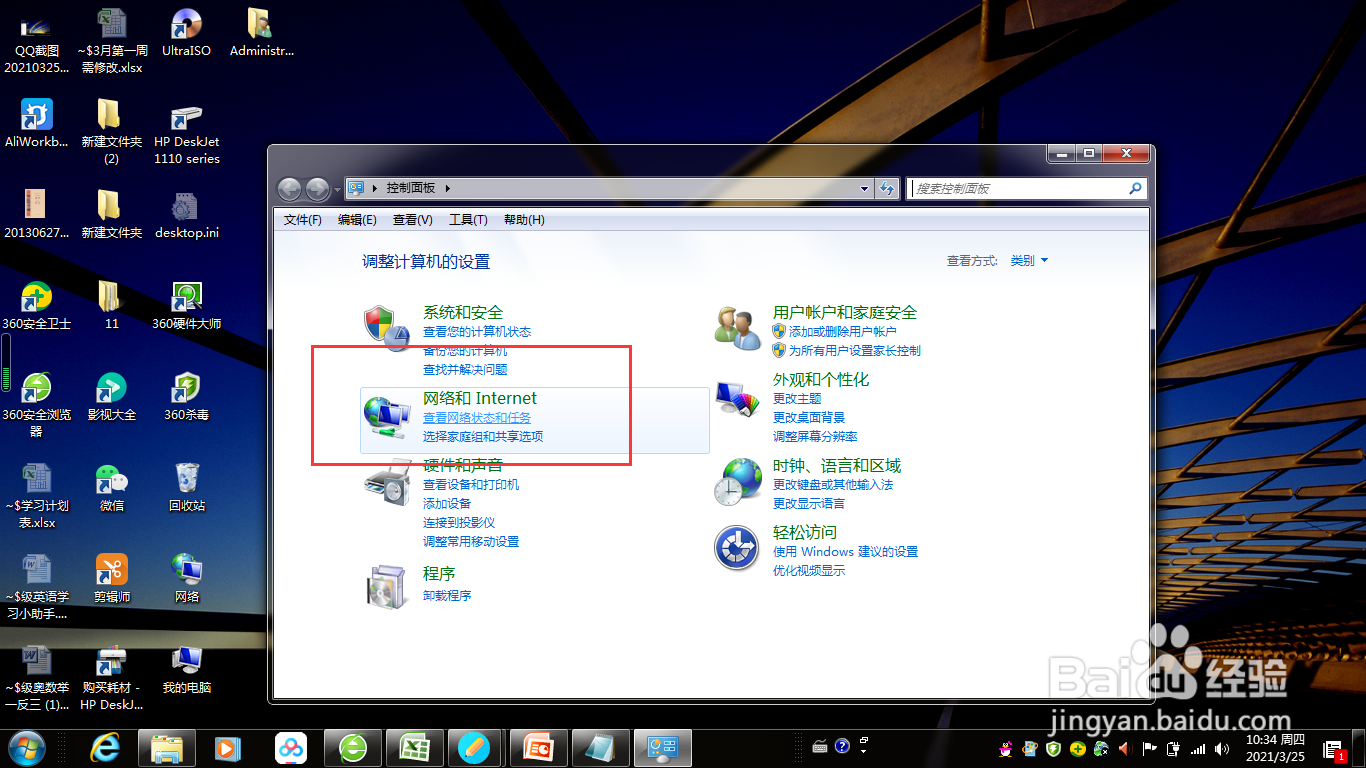
2、进入“控制面板”页面后,选择“网络和internet”.
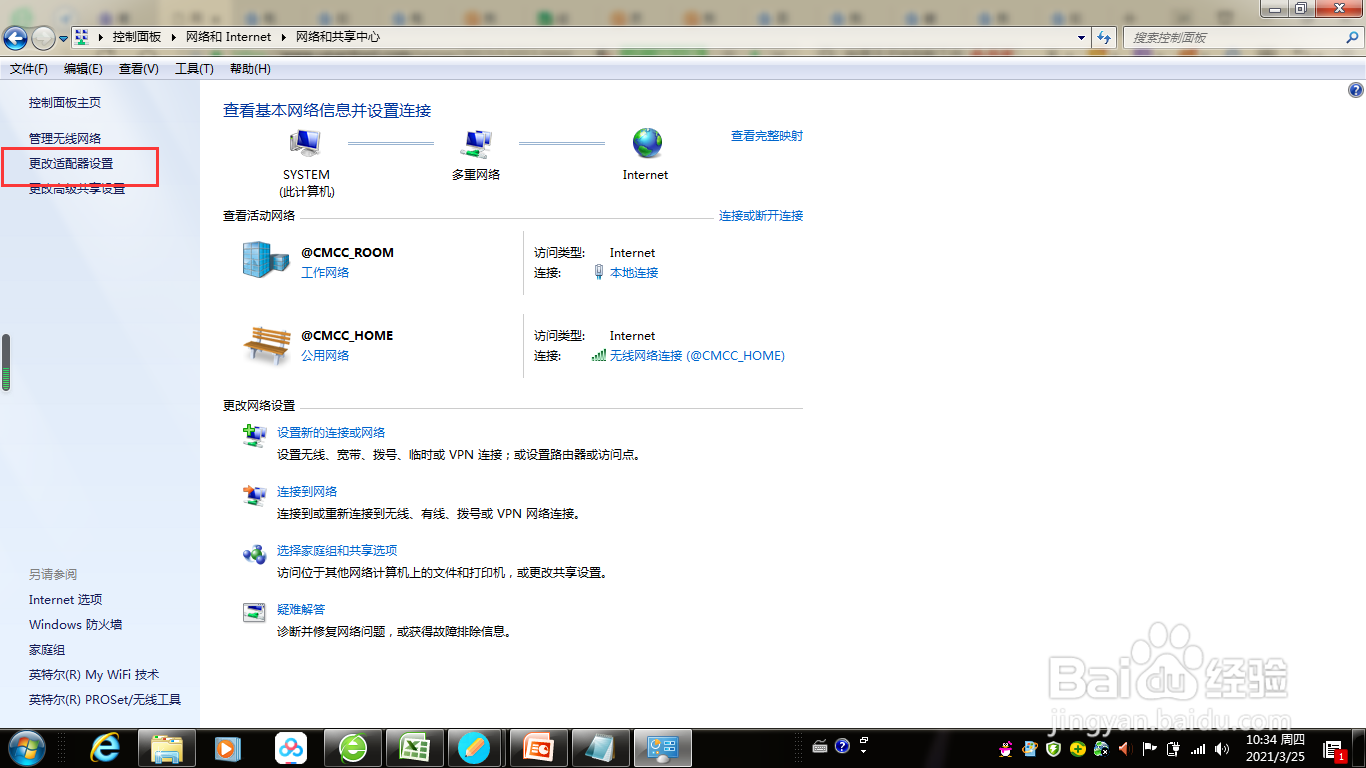
3、点击左边的“更改适配器设置”选项。
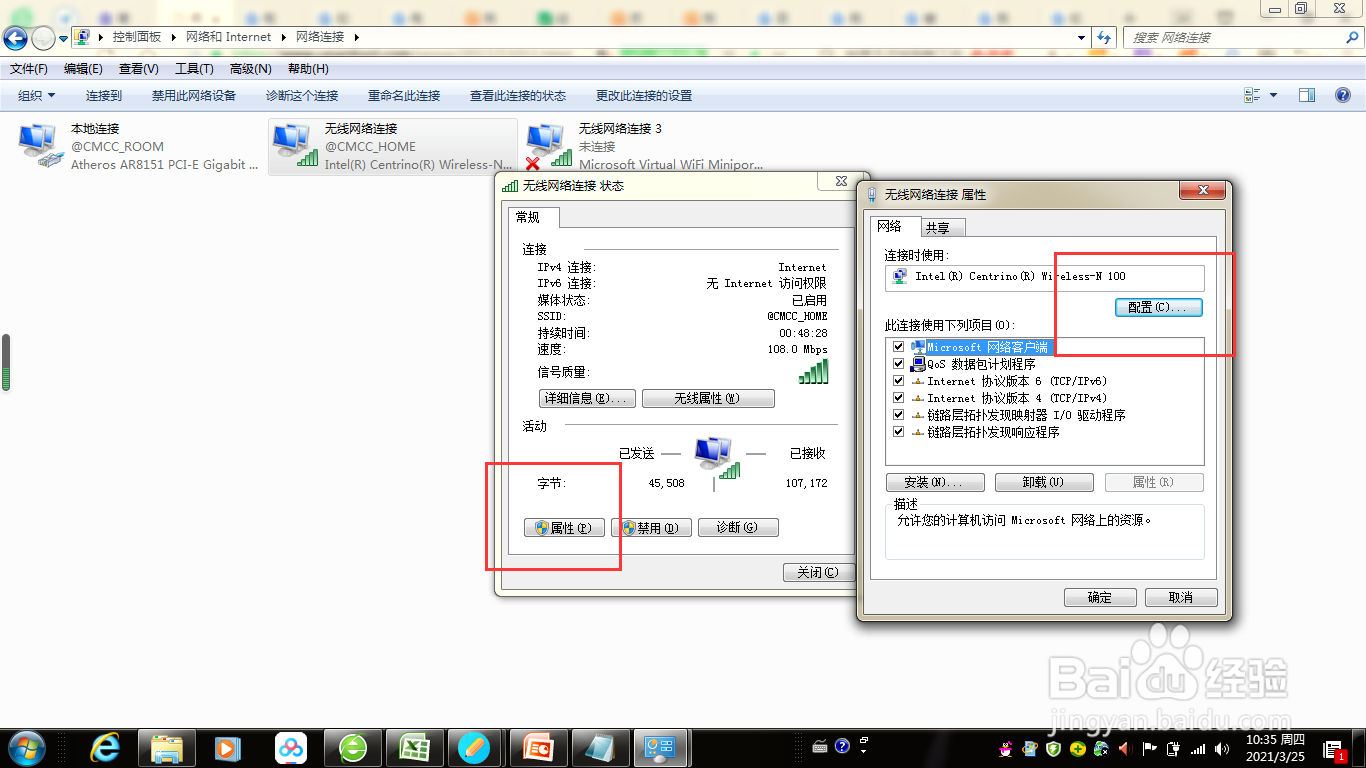
4、双击“无线网络连接”,打开“无线网络连接状态窗口”。
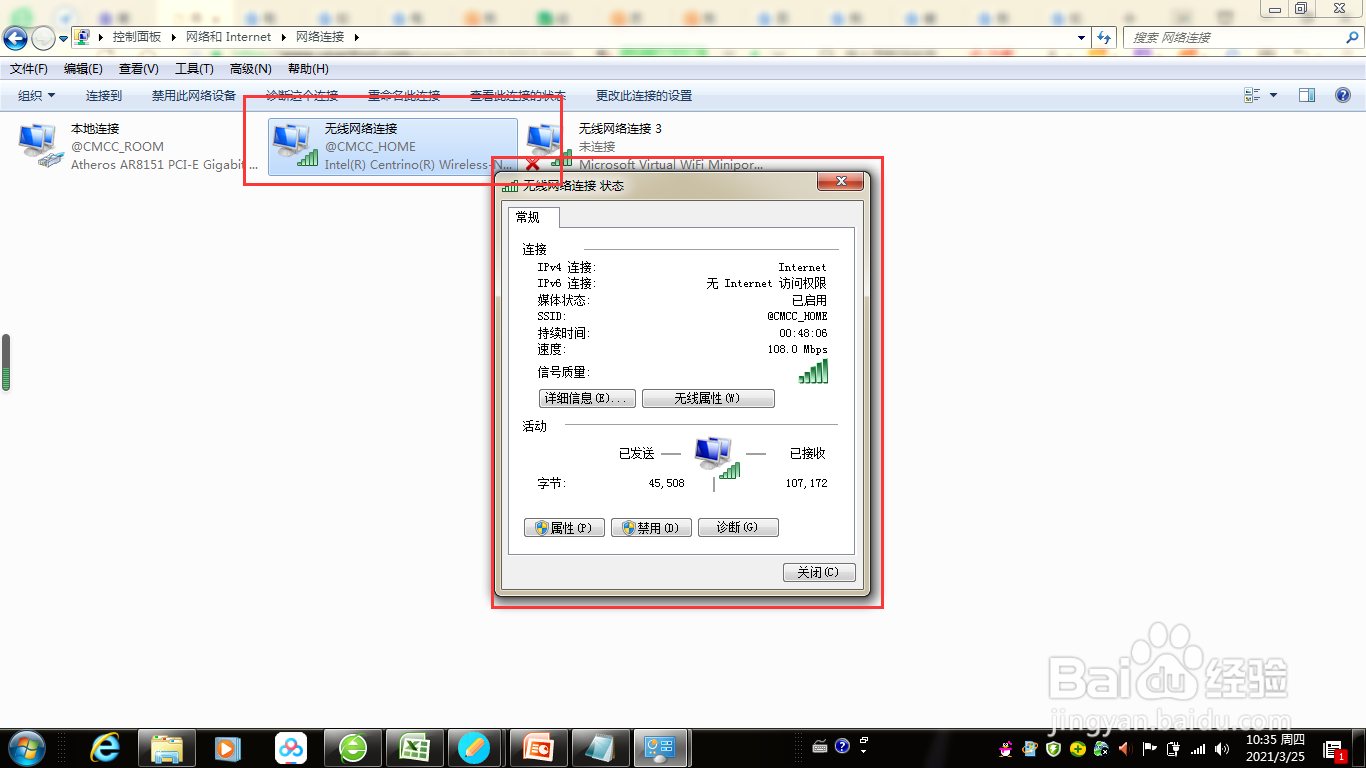
5、左键单击“属性“按钮,在出现的对话框里单击“配置”。
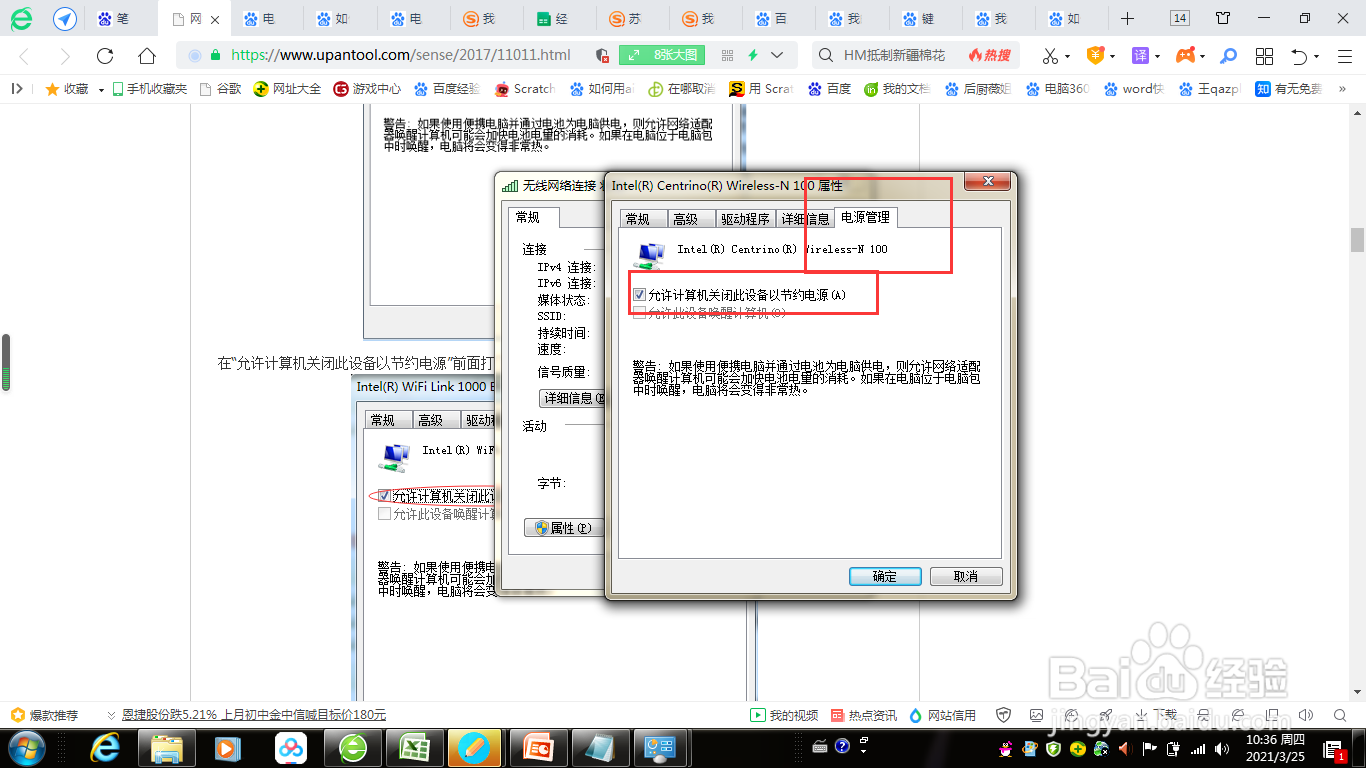
6、弹出的属性窗口,单击“电源管理”,查看到在“允许计算机关闭此设备以节约电源”前面被打了勾。
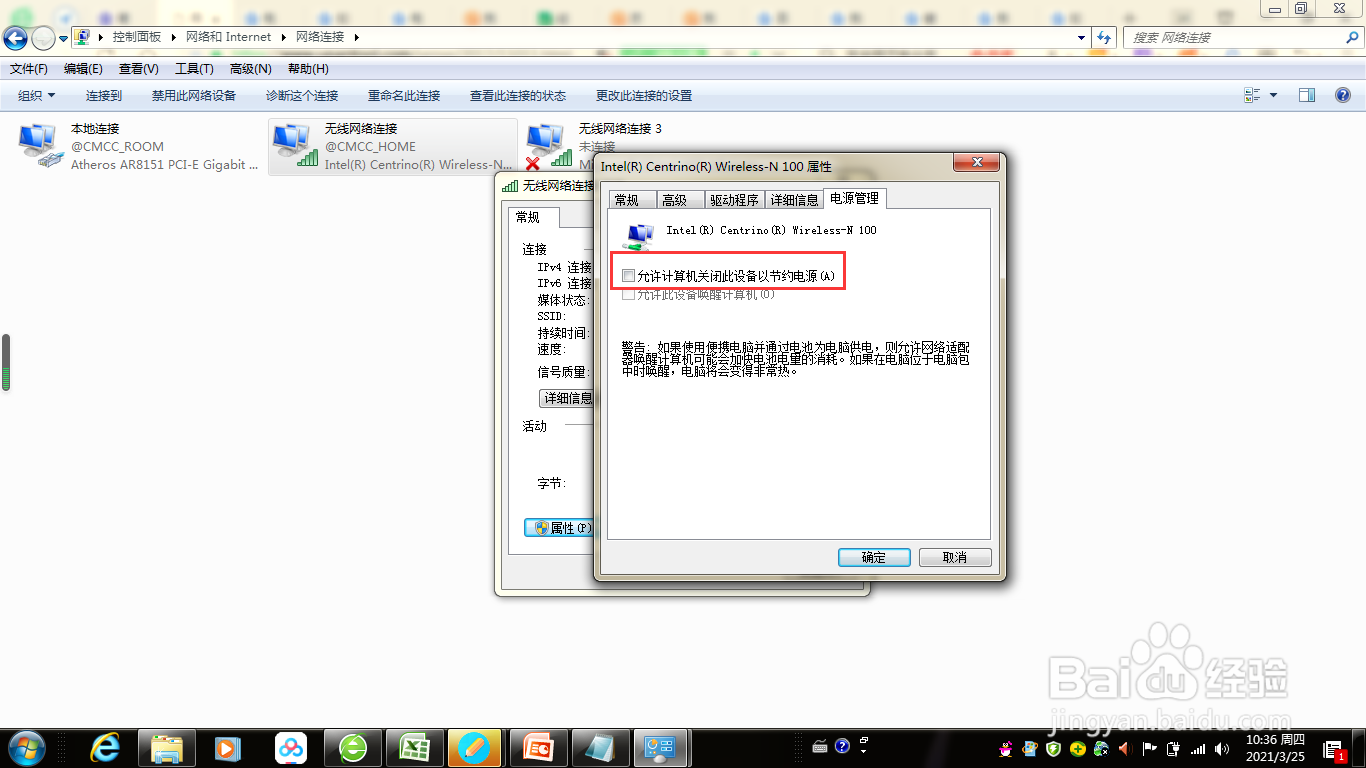
7、去掉允许计算机关闭此设备以节约电源前面的勾,确认对话框后,重新启动计算机,网络连接图标找回来了。
时间:2026-04-22 03:55:59
1、打开电脑,点击开始运行,点击控制面板。
2、进入“控制面板”页面后,选择“网络和internet”.
3、点击左边的“更改适配器设置”选项。
4、双击“无线网络连接”,打开“无线网络连接状态窗口”。
5、左键单击“属性“按钮,在出现的对话框里单击“配置”。
6、弹出的属性窗口,单击“电源管理”,查看到在“允许计算机关闭此设备以节约电源”前面被打了勾。
7、去掉允许计算机关闭此设备以节约电源前面的勾,确认对话框后,重新启动计算机,网络连接图标找回来了。
