Windows10系统删除虚拟内存方法

 时间:2026-02-14 10:12:32

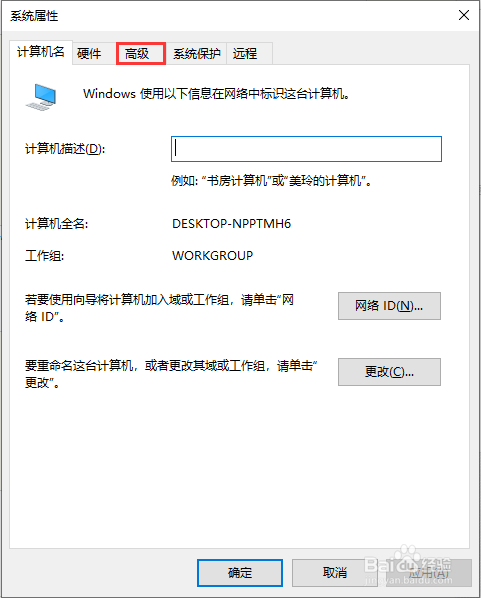
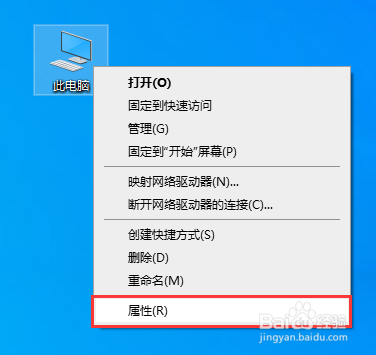
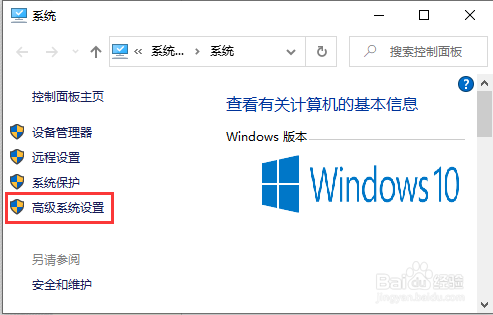
1、第一步:在桌面鼠标右键点击“此电脑”然后选择属性选项,随后点击“高级系统设置”。
Windows10系统删除虚拟内存方法

Windows10系统删除虚拟内存方法

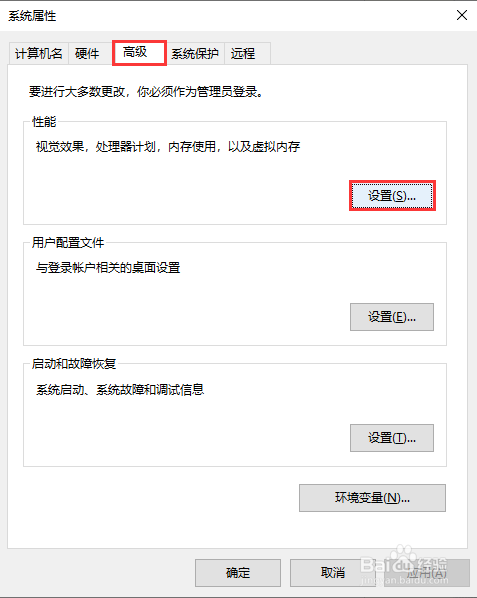
2、第二步:在系统属性中点击“高级”选项,然后在性能一栏点击“设置”。
Windows10系统删除虚拟内存方法

Windows10系统删除虚拟内存方法

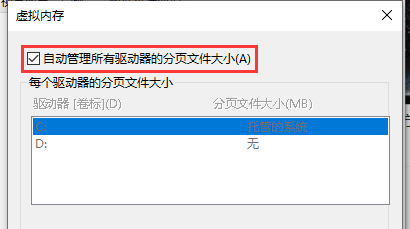
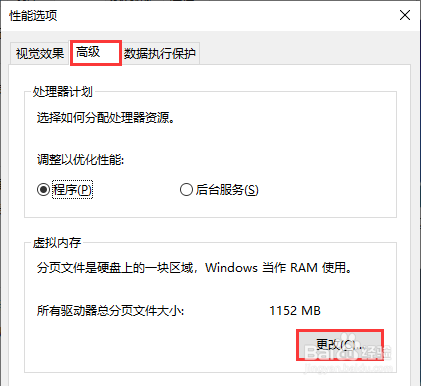
3、第三步:在性能选项中点击到“高级”,在点击虚拟内存一栏中点击“更改”,先取消“自动管理所有驱动器分页文件大小”前面的小勾。
Windows10系统删除虚拟内存方法

Windows10系统删除虚拟内存方法

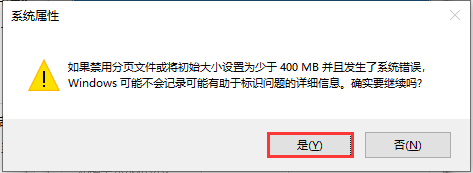
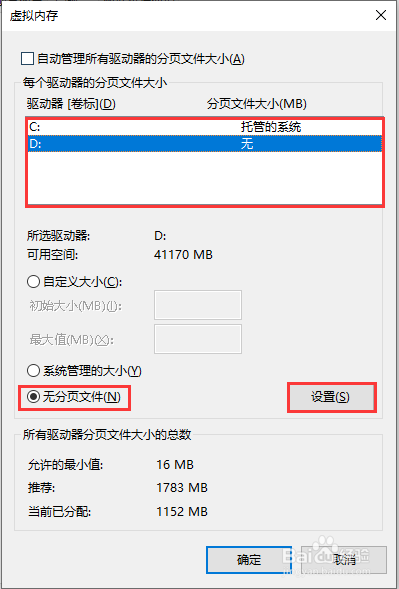
4、第四步:选中要删除磁盘中的分页文件,然后选中下面的“无分页大小”选项,再点击右边的“设置”按钮,接下来系统会提示我们,点击“确定”按钮继续。
Windows10系统删除虚拟内存方法

Windows10系统删除虚拟内存方法

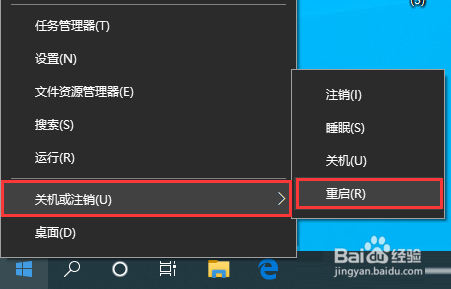
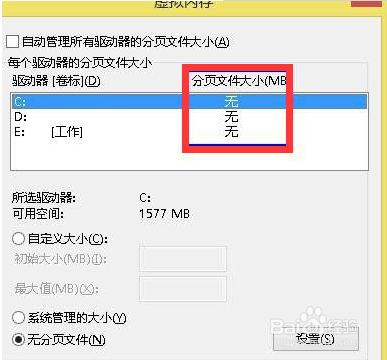
5、第五步:把所有驱动器的分页文件(也就是虚拟内存)删除完后,会看到所以驱动器的分页全为“无”,重启系统后生效。
Windows10系统删除虚拟内存方法

Windows10系统删除虚拟内存方法

  • 怎么关闭电脑的快速启动?
  • Win11如何设置高级显示
  • 火绒一键修复所有dll缺失
  • bios节能模式怎么设置
  • 如何卸载Windows PE
  • 热门搜索
    节约用电手抄报内容 语文知识手抄报图片 关于感恩老师的手抄报 爱国手抄报资料 阳光下成长手抄报内容 小学生科技手抄报图片 民间故事手抄报 有关科学的手抄报 关于校车的手抄报 手抄报名字