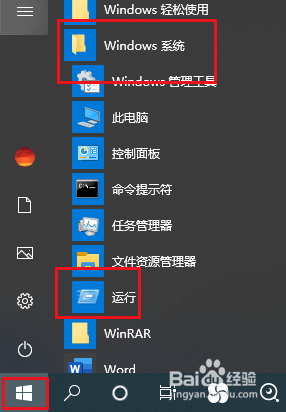
1、打开开始菜单,点击windows系统,运行。
2、弹出对话框,输入gpedit.msc,点击确定。

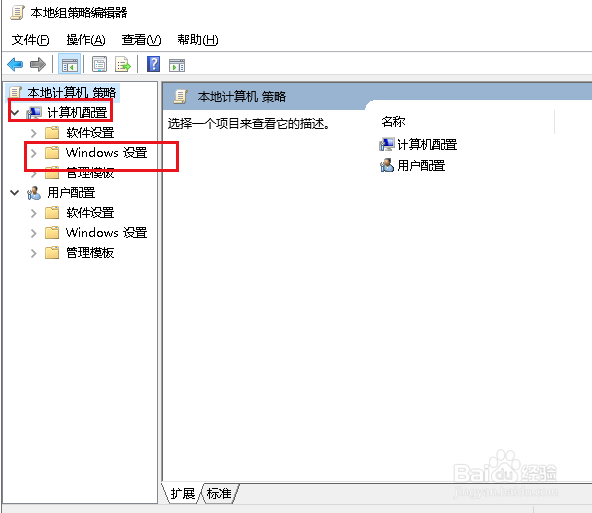
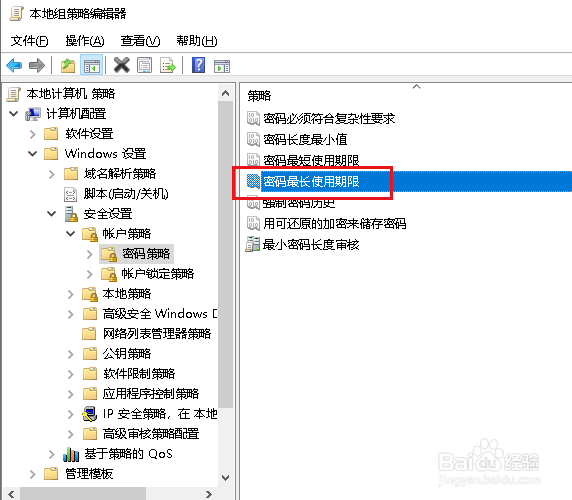
3、弹出对话框,展开计算机配置,windows设置。
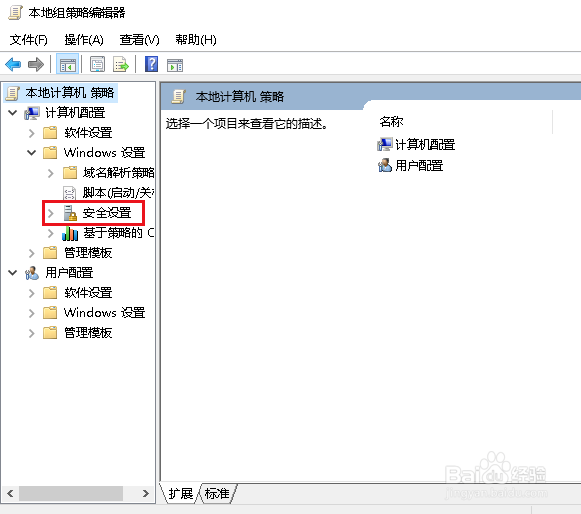
4、展开安全设置。
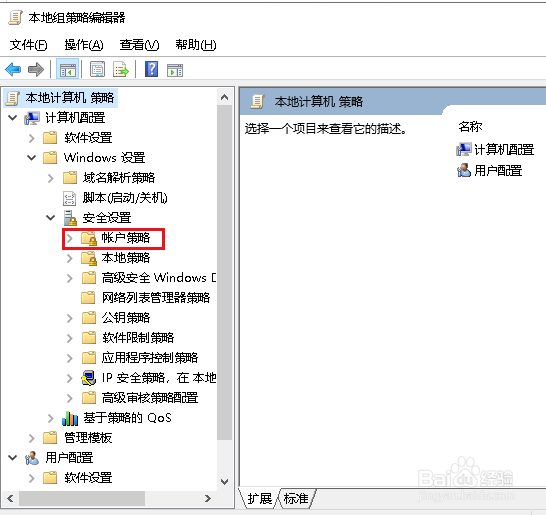
5、展开帐户策略。
6、选中密码策略。

7、在右侧找到密码最长使用期限,双击打开。
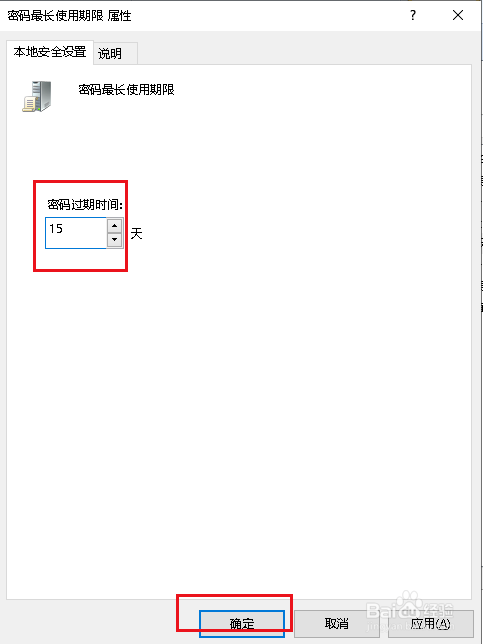
8、弹出对话框,设置合适的时间,点击确定,设置完成。当时间到系统就会提示更新密码。
时间:2026-04-22 02:08:27
1、打开开始菜单,点击windows系统,运行。
2、弹出对话框,输入gpedit.msc,点击确定。
3、弹出对话框,展开计算机配置,windows设置。
4、展开安全设置。
5、展开帐户策略。
6、选中密码策略。
7、在右侧找到密码最长使用期限,双击打开。
8、弹出对话框,设置合适的时间,点击确定,设置完成。当时间到系统就会提示更新密码。
