#好久不见# CREO最近的文件显示条数的设置方法

 时间:2024-10-13 21:27:17

1、如下图所示,设置前,CREO“打开”位置“最近的文件”显示有6条。

#好久不见# CREO最近的文件显示条数的设置方法

2、下面来设置,依次点击“文件”、“选项”。

#好久不见# CREO最近的文件显示条数的设置方法

3、打开“选项”对话框,点击“配置编辑器”,点击“添加”。

#好久不见# CREO最近的文件显示条数的设置方法

4、打开“添加选项”对话框,在选项名称位置输入“visible_recent_files”,这时候“选项值”默认的为“21”。

#好久不见# CREO最近的文件显示条数的设置方法

5、将“选项值”更改为“1”后,点击“确定”,显示如下图所示,注意这里不要输入“0”,“0”暂时起不到作用。

#好久不见# CREO最近的文件显示条数的设置方法

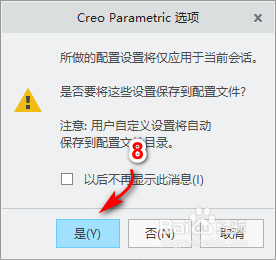
6、接下来点击“确定”,跳出对话框后点击“是”。

#好久不见# CREO最近的文件显示条数的设置方法

7、点击“确定”。

#好久不见# CREO最近的文件显示条数的设置方法

8、再次打开软件,就只有一条最近的文件了,如下图所示。

#好久不见# CREO最近的文件显示条数的设置方法
  • Creo如何创建域基基准点
  • Creo如何使用尺寸阵列
  • Creo如何倒圆角
  • Por/E如何拔模?
  • creo消失面的创建技巧
  • 热门搜索
    安全伴我成长手抄报 手抄报名人名言 关于百分数的手抄报 没有字的手抄报 绿色低碳环保手抄报 环保节约手抄报 手抄报插图大全 热爱祖国手抄报内容 万圣节手抄报内容 弟子规手抄报内容