打印机服务被禁用了怎么开启

 时间:2024-10-13 12:13:02

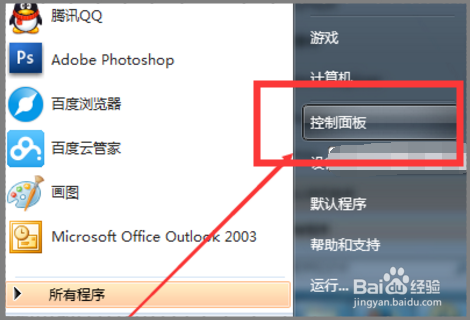
1、首先进入电脑桌面,找到主页并单击【控制面板】。
打印机服务被禁用了怎么开启

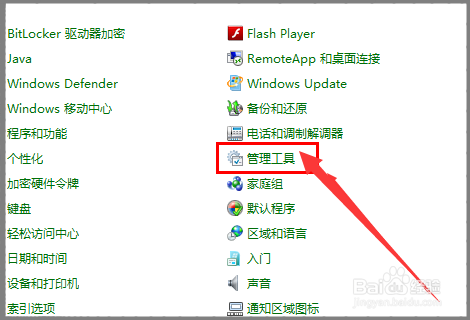
2、然后点击进入首页,找到里面的【管理工具】,点击进入。

打印机服务被禁用了怎么开启

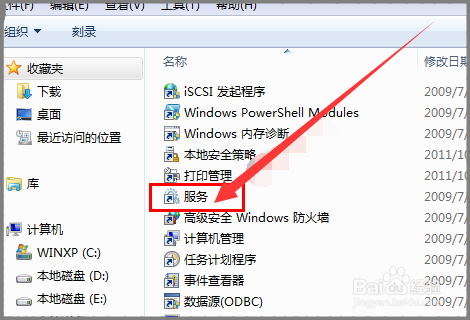
3、然后进入【管理工具】页面,找到其中的【服务】,并单击打开。

打印机服务被禁用了怎么开启

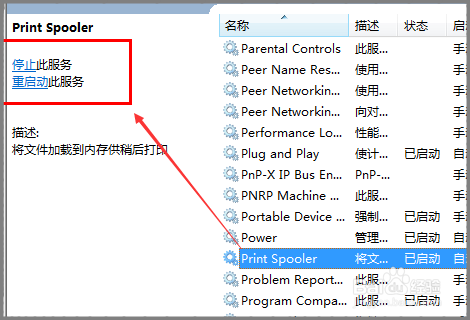
4、进入管理工具窗口后,找到打印机服务并单击【重启服务】。

打印机服务被禁用了怎么开启

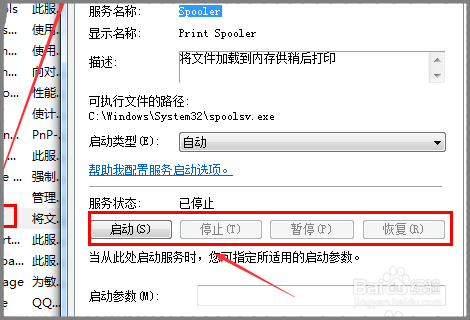
5、最后,点击【启动】就可以打开打印机服务。

打印机服务被禁用了怎么开启

6、总结:1、首先进入电脑桌面,找到主页并单击【控制面板】。2、然后点击进入首页,找到里面的【管理工具】,点击进入。3、然后进入【管理工具】页面,找到其中的【服务】,并单击打开。4、进入管理工具窗口后,找到打印机服务并单击【重启服务】。5、最后,点击【启动】就可以打开打印机服务。

  • 打印状态被禁用如何解除
  • 打印机禁用状态如何解除
  • 打印机被禁用怎么办 打印机无法打印解决办法
  • 惠普打印机设置ip地址
  • Windows无法启动Print Spooler服务怎么办
  • 热门搜索
    爱国的手抄报内容 我爱你中国手抄报 二月二龙抬头的手抄报 没有字的手抄报 保护环境手抄报素材 美文欣赏手抄报 童话世界手抄报 法制漫画手抄报 美丽的春天手抄报图片 成语手抄报版面设计