如何安装PowerMill软件?

 时间:2026-04-24 01:40:41

1、1.鼠标右键解压到“PowerMill 2018”

如何安装PowerMill软件?

2、2.鼠标双击打开【安装包】文件夹

如何安装PowerMill软件?

3、3.选中【Setup】,鼠标右击选择“以管理员身份运行”

如何安装PowerMill软件?

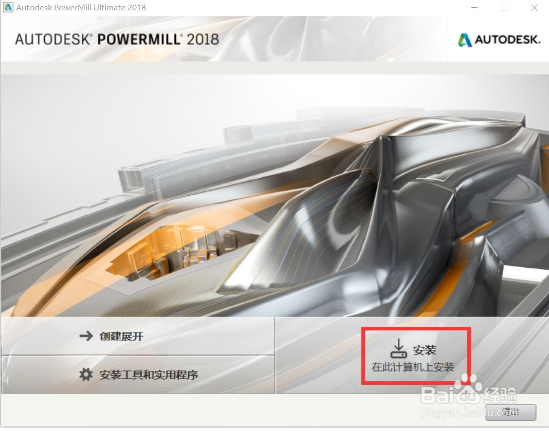
4、4.点击“安装”

如何安装PowerMill软件?

5、5.选择我接受,点击“下一步”

如何安装PowerMill软件?

6、6.更改软件安装路径,建议安装到C盘以外的磁盘中,点击“安装”

如何安装PowerMill软件?

7、7.软件正在安装,请稍等片刻

如何安装PowerMill软件?

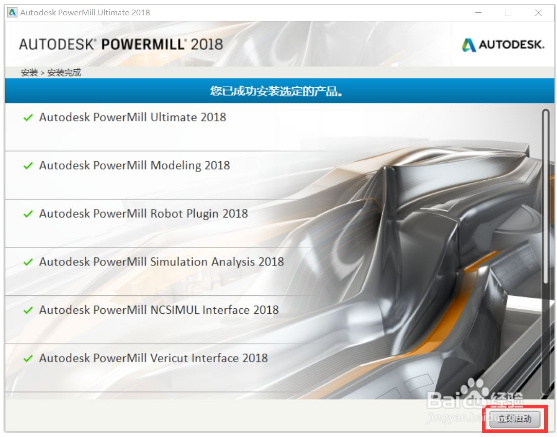
8、8.安装完成,鼠标点击“立即启动”

如何安装PowerMill软件?

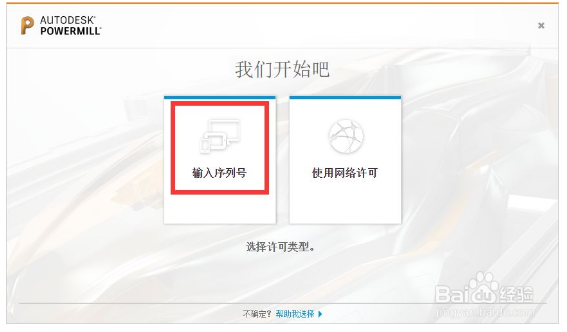
9、9.点击“输入序列号”

如何安装PowerMill软件?

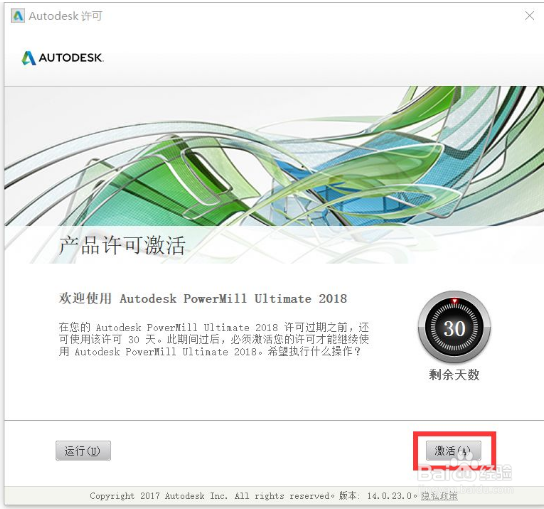
10、10.鼠标点击“激活”

如何安装PowerMill软件?

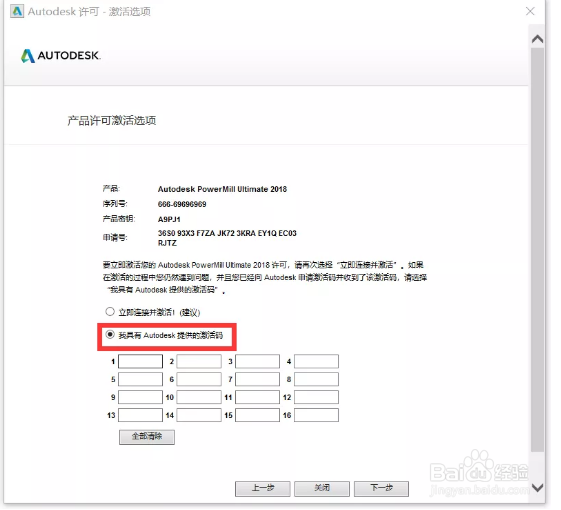
11、11.序列号:666-69696969,产品密钥:A9PJ1,最后点击“下一步”

如何安装PowerMill软件?

12、12.如果出现,点击关闭”,关闭并重新运行软件,重复步骤10~11

如何安装PowerMill软件?

13、13.鼠标选择【我具有Autodesk提供的激活码】

如何安装PowerMill软件?

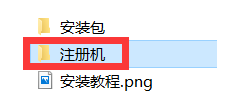
14、14.鼠标双击打开【注册机】文件夹

如何安装PowerMill软件?

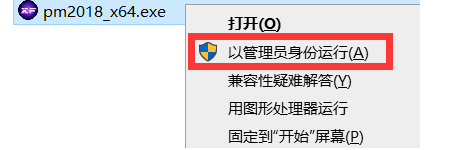
15、15.选中【pm2019_x64】,鼠标右键以管理员身份运行

如何安装PowerMill软件?

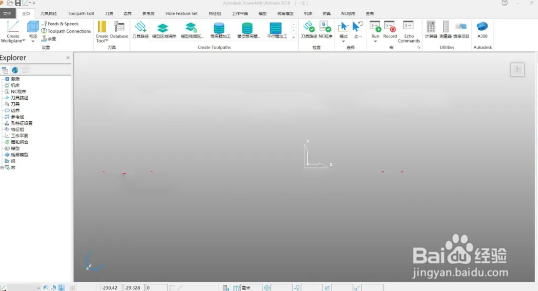
16、16.安装完成

如何安装PowerMill软件?

  • PowerMill 2017安装教程 附安装包
  • 如何完全卸载PowerMill 2019软件及插件?
  • 如何安装PowerMill 2019软件?
  • PowerMILL部件余量使用技巧二
  • PowerMILL部件余量使用技巧四
  • 热门搜索
    端午节手抄报简单好画 小学生环保手抄报 预防新型冠状病毒手抄报 致敬抗疫英雄手抄报内容 劳动手抄报简单漂亮 七夕手抄报 英雄手抄报简单一点 高中生手抄报 二年级手抄报大全 爱牙手抄报