如何打开Win10系统多任务多桌面视图

 时间:2026-02-17 18:10:39

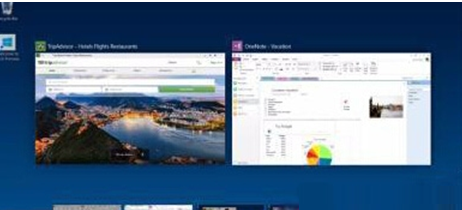
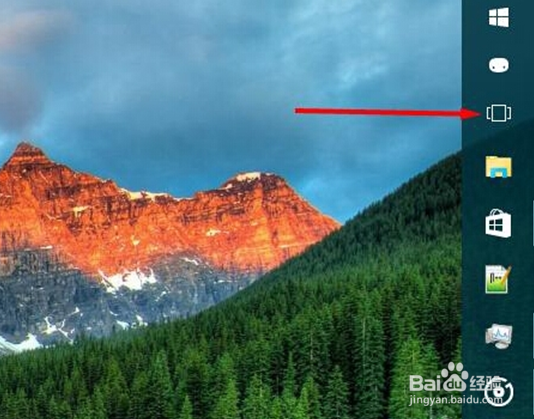
1、Win10的多任务按钮,就是我们看到开始菜单旁边的那些方框。
如何打开Win10系统多任务多桌面视图

2、点选之后就会看到我们现在活动的窗口都排列在我们电脑桌面上的效果

如何打开Win10系统多任务多桌面视图

3、切换其实和以前的版本没有太大区别,我们点击哪一个应用,它就会自动排到前面。

如何打开Win10系统多任务多桌面视图

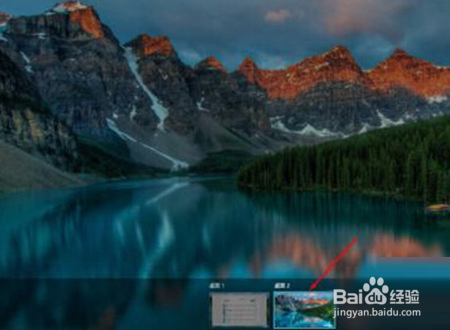
4、看到右下角的新建桌面,选择新建桌面,就会看到在底部显示除了一个新的空桌面,名字叫桌面2
如何打开Win10系统多任务多桌面视图

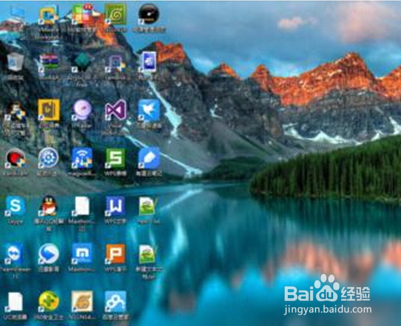
5、选择桌面2 ,会发现一个和我们桌面一模一样但是没有打开任务程序的空桌面了,在这个桌面上我们可以和第一个桌面进行一样的操作。
如何打开Win10系统多任务多桌面视图

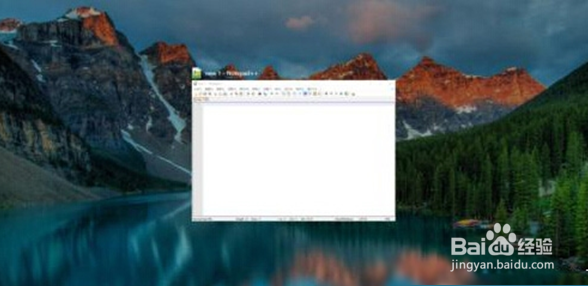
6、我们在桌面2中打开一个程序窗口,在此单击任务视图图标,就会显示出2个桌面概览来,将鼠标移到桌面2上就会显示出桌面2中打开的程序,将鼠标移到桌面1上就会显示出桌面1中打开的程序
如何打开Win10系统多任务多桌面视图

如何打开Win10系统多任务多桌面视图

7、以此我们就可以分别管理桌面的功能了哦。

如何打开Win10系统多任务多桌面视图

  • 电脑开机错误代码0x0000007B怎么办
  • win10安全中心如何关闭?
  • Windows 10操作系统分屏显示应用程序窗口
  • U盘提示“无法复制、磁盘被写保护”
  • EV录屏怎么设置抓取窗口加强
  • 热门搜索
    教师节手抄报内容文字 网络安全手抄报图片 推普手抄报 清明节手抄报大全漂亮 我成长我快乐手抄报 童话天地手抄报 缅怀先烈的手抄报图片 科技知识手抄报 母亲节手抄报图片 电子手抄报怎么做