怎么为Word设置不同的页脚?

 时间:2026-02-15 16:05:55

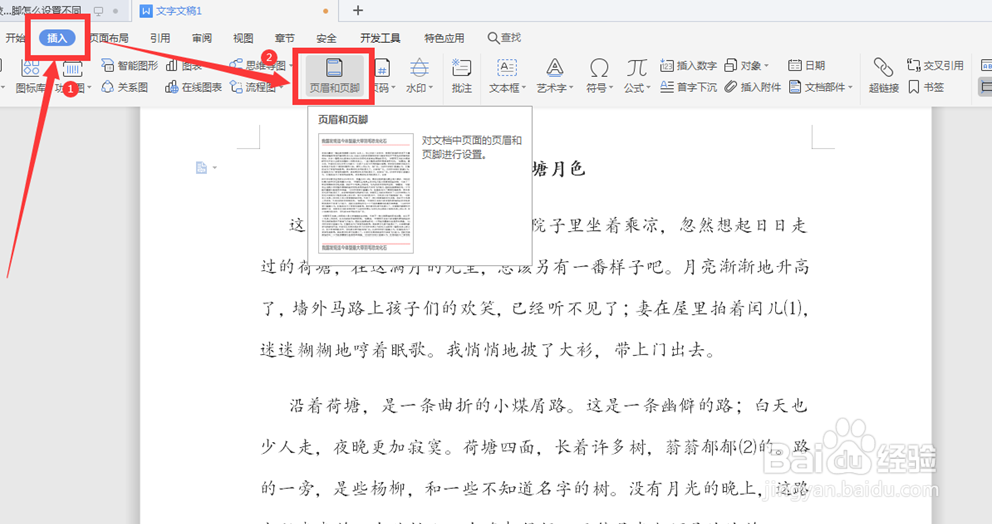
1、选择工具栏中的【插入】,在下拉菜单中选择【页眉页脚】。
怎么为Word设置不同的页脚?

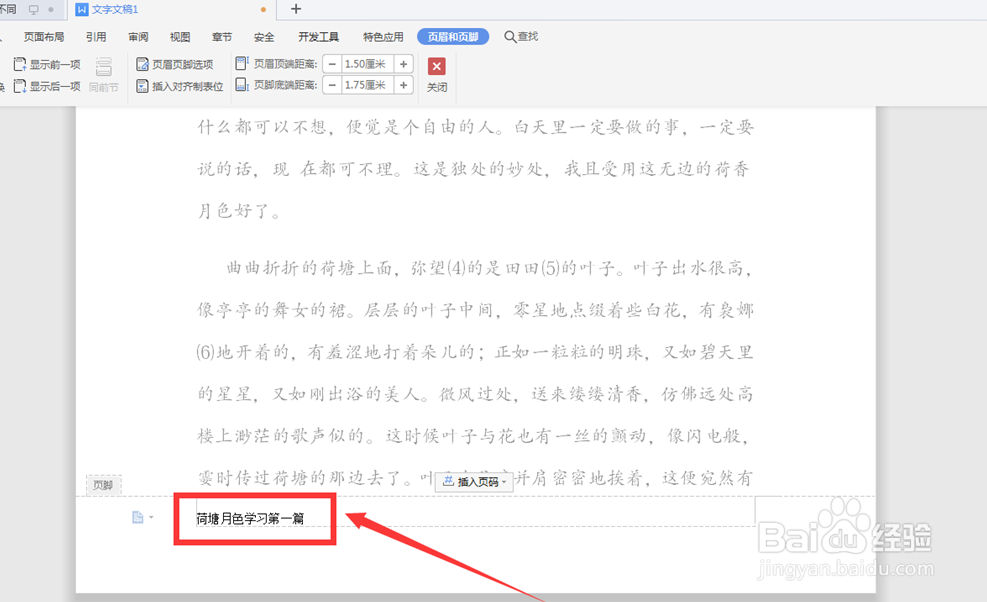
2、在弹出的的页脚输入框中,输入文字。

怎么为Word设置不同的页脚?

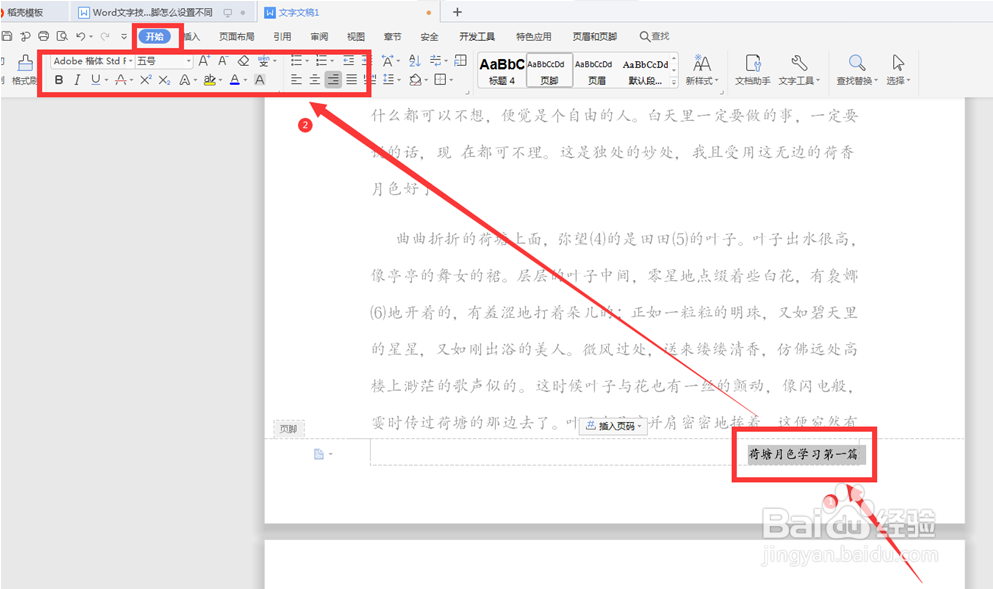
3、选中页脚中的文字,点击工具栏中的【开始】,在下拉菜单中对页脚文字的格式进行调整。
怎么为Word设置不同的页脚?

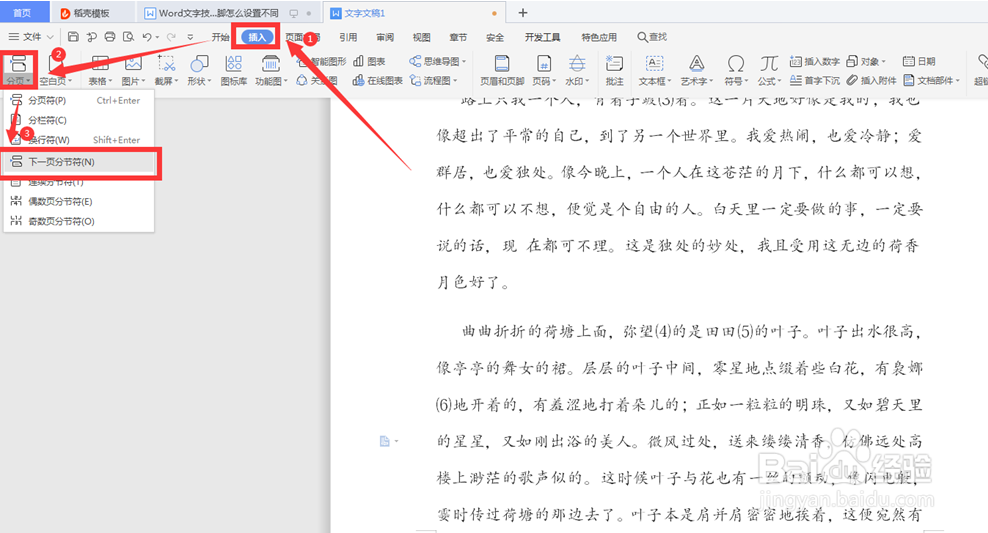
4、此时所有的页脚都是统一的,下面进行不同设置的操作,点击工具栏【插入】,在最左边选中【分页】,下一级菜单中选择【下一页分节符】。
怎么为Word设置不同的页脚?

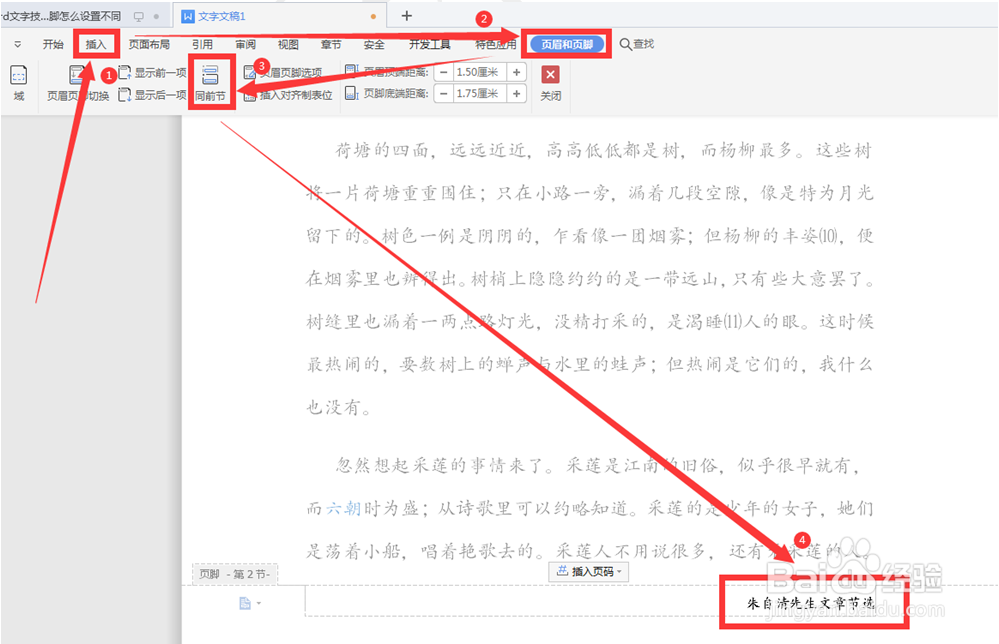
5、在工具栏【插入】菜单中点击【页眉页脚】,取消已经被选择成灰色的【同前页】,然后将本页的页脚更改。
怎么为Word设置不同的页脚?

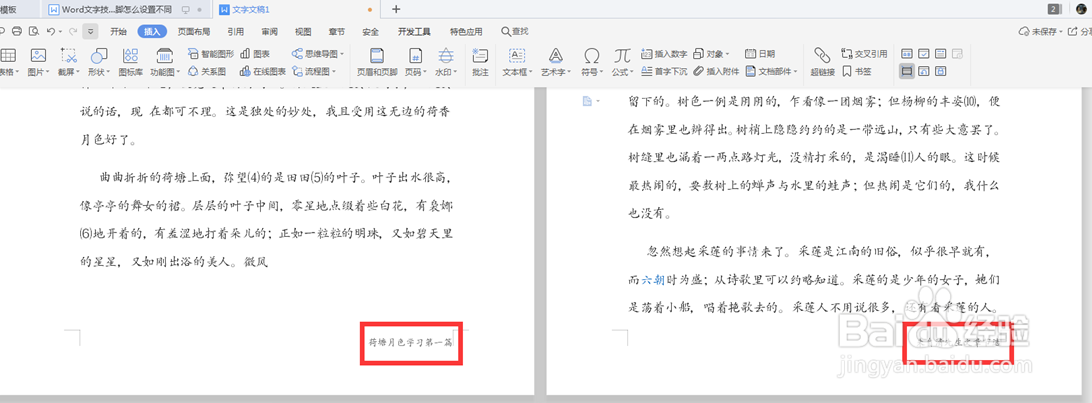
6、双击后发现第二页的页脚已经改变,如果想继续改变下一页的页脚,继续按照上文的步骤进行,直到改完为止。
怎么为Word设置不同的页脚?

  • word页脚如何设置每页不同
  • word页脚如何设置每页不同
  • 页脚页码怎么设置成每页不同
  • 页脚页码怎么设置成每页不同
  • 页脚页码怎么设置成每页不同
  • 热门搜索
    端午节手抄报内容 感恩父母手抄报 英语手抄报图片 关于感恩的手抄报 清明节手抄报简单又漂亮 我的祖国手抄报 端午手抄报 端午节的手抄报 重阳节手抄报 一年级手抄报简单又好