ps中的色板在哪里及怎样添加删除颜色

 时间:2024-10-15 04:18:51

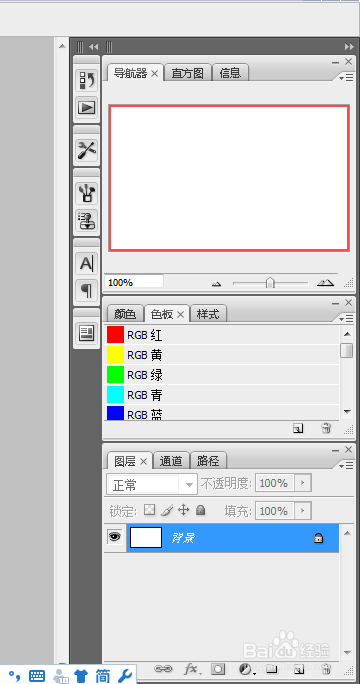
1、打开PS,点击窗口-色板,如图所示

ps中的色板在哪里及怎样添加删除颜色

2、观察屏幕右边的控制面板,会发现色板调出来了

ps中的色板在哪里及怎样添加删除颜色

3、点击如图所示下拉摁钮,点击大缩览图,如图所示,色块变大

ps中的色板在哪里及怎样添加删除颜色

4、继续3的操作,点击小列表,发现色块分布改变,颜色信息出来了

ps中的色板在哪里及怎样添加删除颜色

5、继续如上操作,点击大列表,4中出现的内容变大,如图所示

ps中的色板在哪里及怎样添加删除颜色

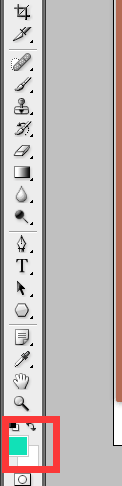
6、回到前景色背景色工具出,单击前景色,弹出如图所示窗口,选择颜色

ps中的色板在哪里及怎样添加删除颜色ps中的色板在哪里及怎样添加删除颜色

7、单击确定后关闭颜色选着窗口,将鼠标移至如图所示区域

ps中的色板在哪里及怎样添加删除颜色

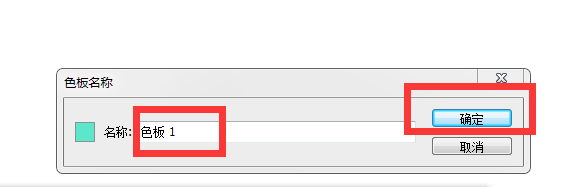
8、鼠标移至上图所示区域后,会变成一个油漆桶的造型,单击鼠标后,弹出如图所示窗口,

ps中的色板在哪里及怎样添加删除颜色

9、单击确定,前景色的颜色添加到色瓣中,如图所示

ps中的色板在哪里及怎样添加删除颜色

10、想要删除改颜色,选中要删除的颜色直接将其拉制如图所示垃圾桶中即可

ps中的色板在哪里及怎样添加删除颜色
  • PS如何快速制作两色相间的条纹图案?
  • PS快速使用剪切蒙版
  • PS怎么制作发光的小球效果?
  • 在PS2020中如何旋转形状
  • PS混合模式下色相、饱和度、明度效果如何使用?
  • 热门搜索
    欢庆元旦手抄报 我与校树共成长手抄报 文明校园手抄报资料 法律手抄报图片 杰出人物手抄报 爱国手抄报的内容 尊师重教手抄报 教师节手抄报内容文字 九九重阳节手抄报大全 端午手抄报图片