1、1. 打开桌面上的WPS2019软件或Word。

2、2. 单击新建文字空白文档。

3、3. 单击选插入菜单→形状→矩形,绘制矩形并修改填充颜色。

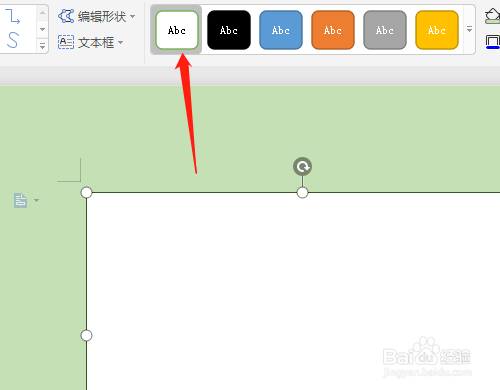
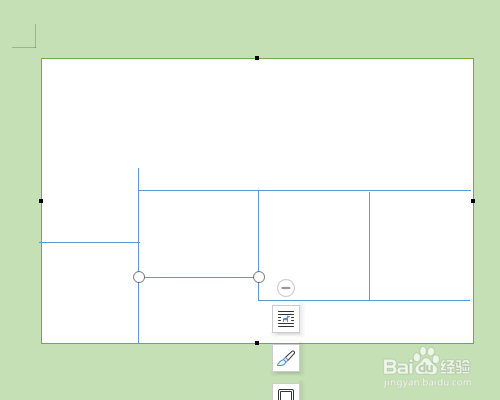
4、4. 右击直线选锁定绘图模式,按Shift键在适当的位置绘制出多条直线。

5、5. 单击形状中文本框,画出文本框输入文字。

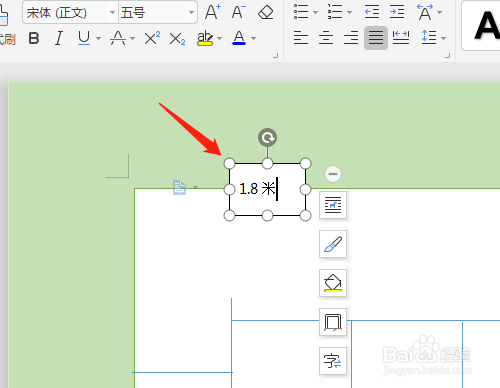
6、6. 设置轮廓颜色为无线条颜色,复制多个文本框,修改文字。


时间:2026-04-24 14:09:40
1、1. 打开桌面上的WPS2019软件或Word。
2、2. 单击新建文字空白文档。
3、3. 单击选插入菜单→形状→矩形,绘制矩形并修改填充颜色。
4、4. 右击直线选锁定绘图模式,按Shift键在适当的位置绘制出多条直线。
5、5. 单击形状中文本框,画出文本框输入文字。
6、6. 设置轮廓颜色为无线条颜色,复制多个文本框,修改文字。
