WPS文字制作表格中的内容怎么设置对齐?

 时间:2026-02-14 08:20:20

1、打开软件,新建文件

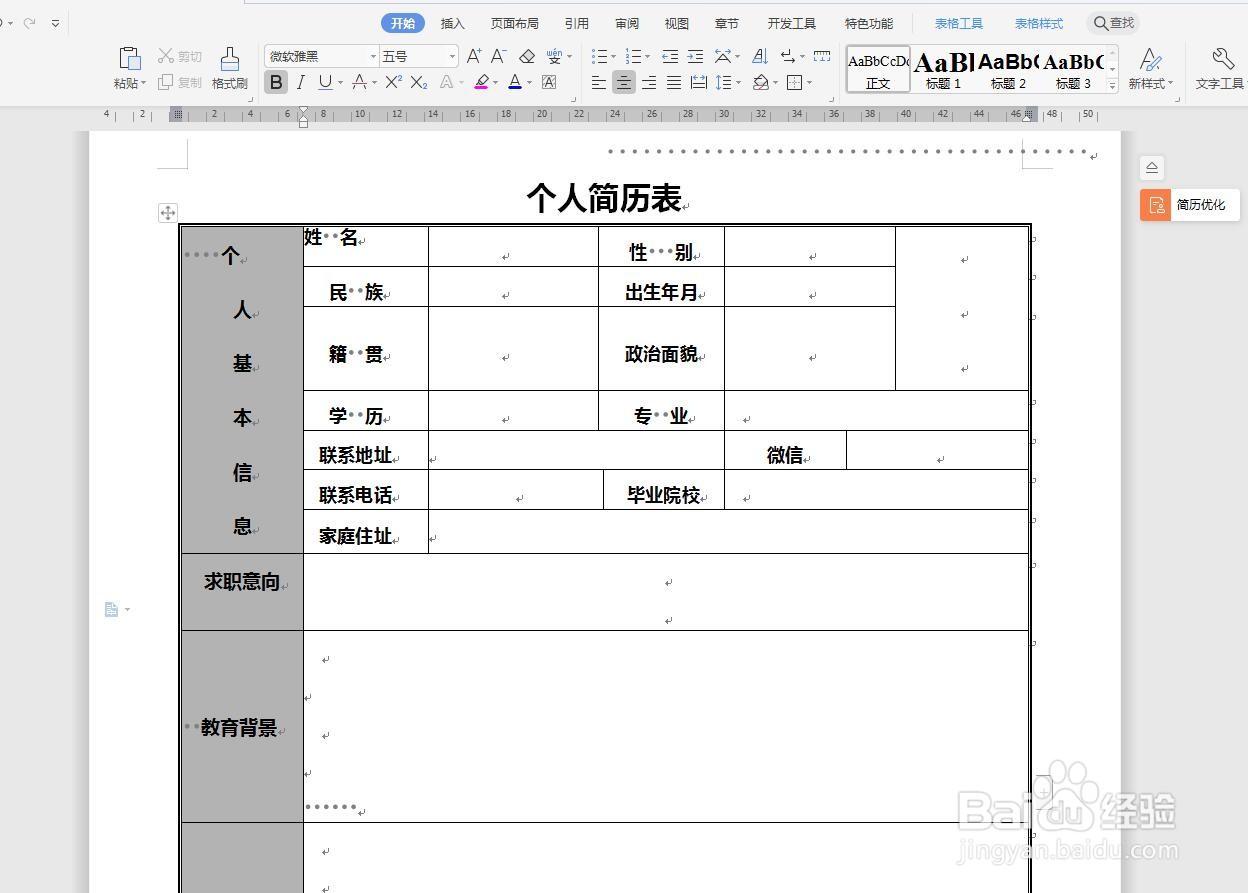
将WPS软件打开,选择文字部分,然后新建一个文件,我直接输入一些表格文字示范一下。
WPS文字制作表格中的内容怎么设置对齐?

2、右击对齐方式

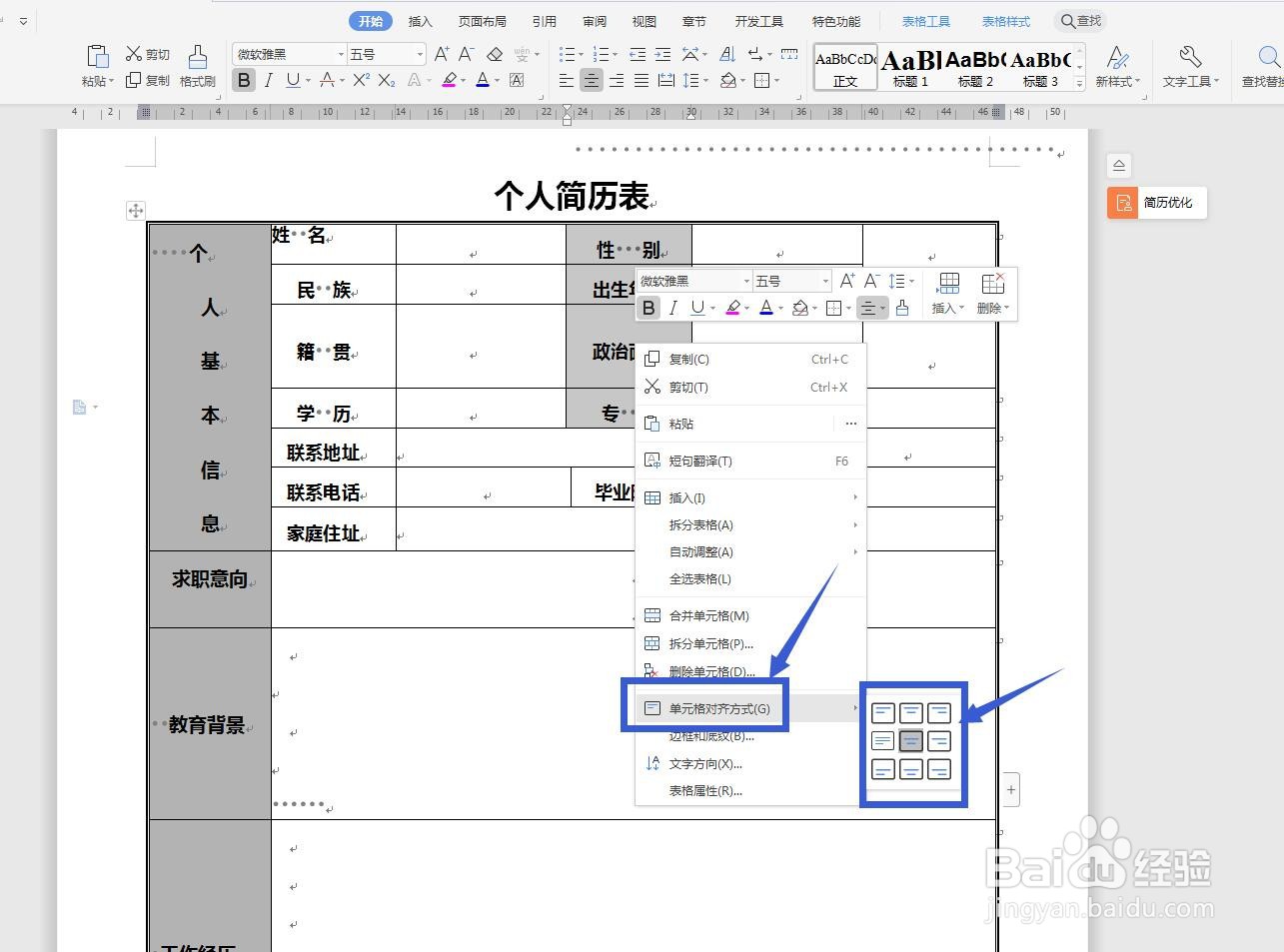
选中这个单元格,点击 右键,然后选择对齐方式,有9中对齐方式,中间的是居中对齐。
WPS文字制作表格中的内容怎么设置对齐?

3、表格属性打开面板

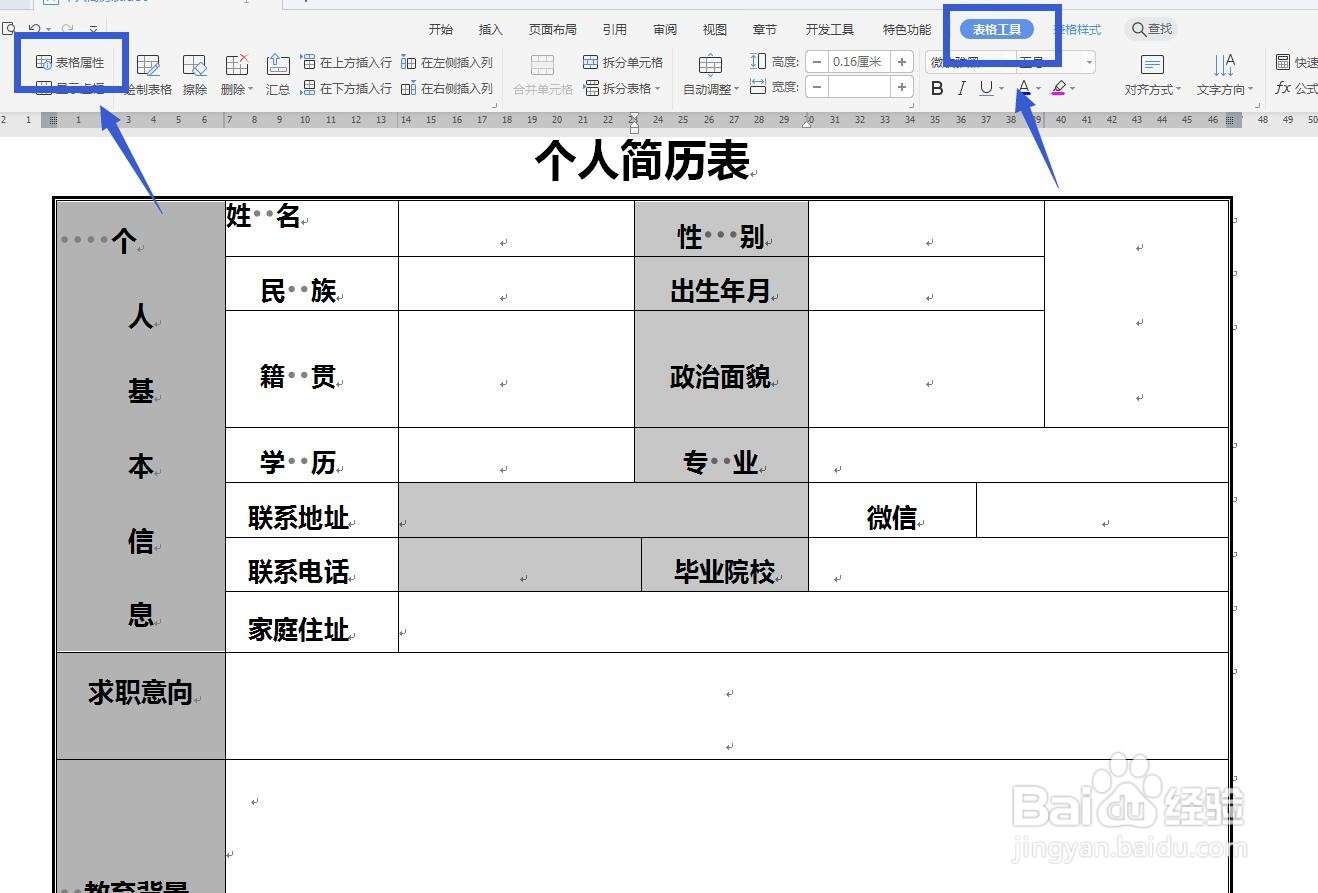
点击表格之后,在选项卡这里会出现一个表格工具,功能区左侧找到表格工具属性,打开面板。
WPS文字制作表格中的内容怎么设置对齐?

4、单元格对齐方式

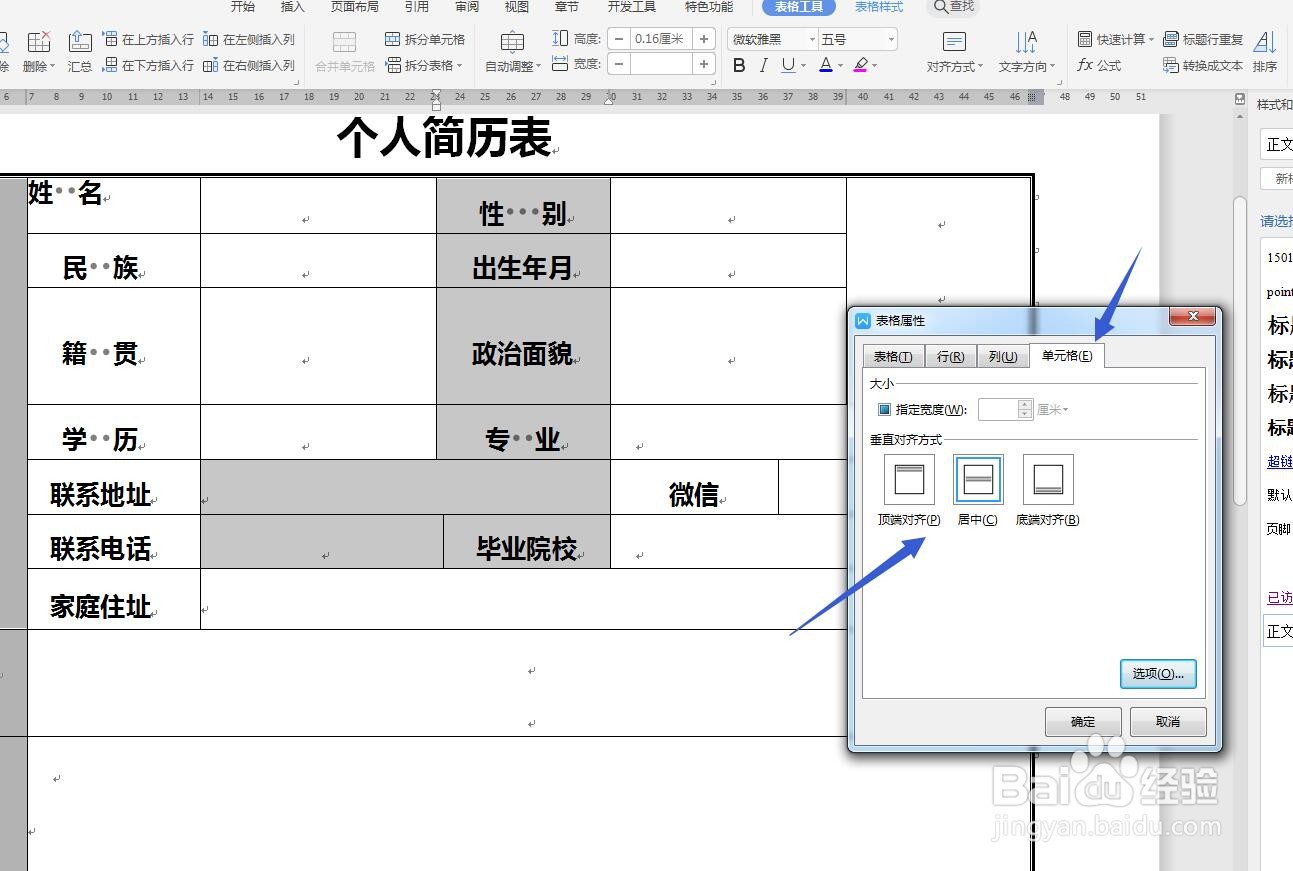
我们可以选择单元格,然后看到对齐方式,在这里设置对齐也是可以的。
WPS文字制作表格中的内容怎么设置对齐?

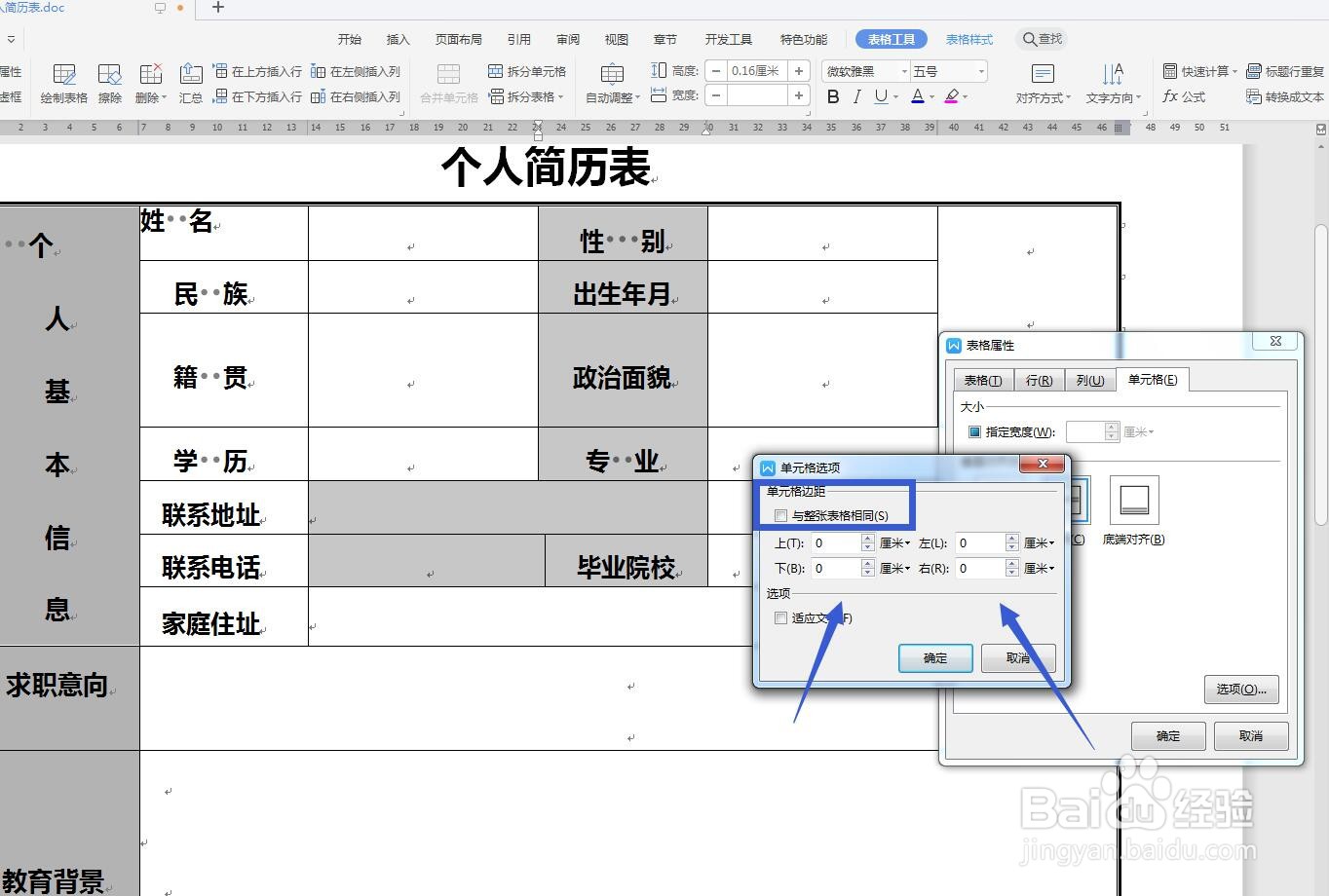
5、设置单元格边距

我们可以打开单元格边距设置,这里可以设置文字到四个边的距离,一般设置为0,也可以根据情况设定。
WPS文字制作表格中的内容怎么设置对齐?

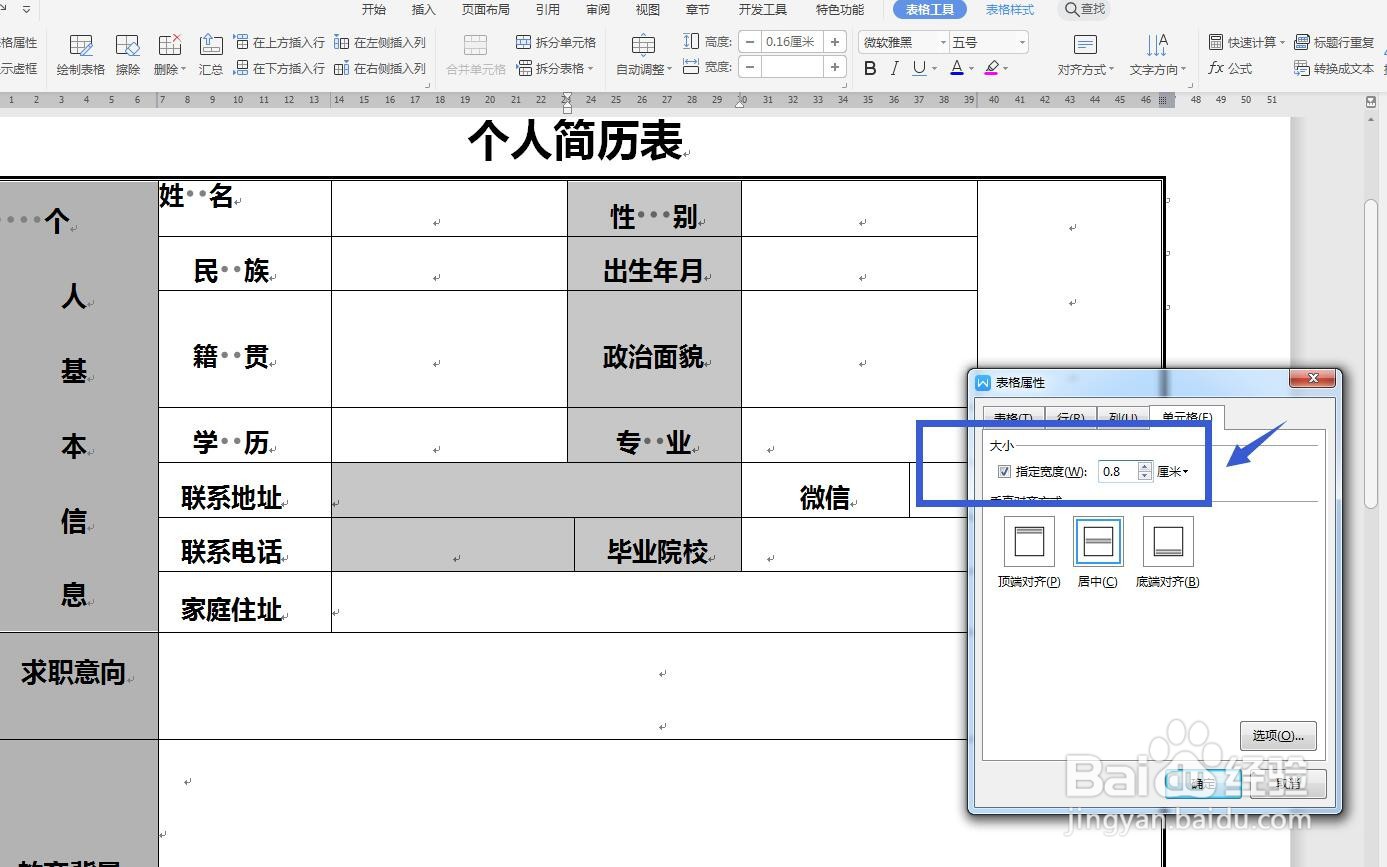
6、固定行高列宽

在表格属性这里,我们可以设置固定的行高与列宽,这样表格做出来就是规范的尺寸,方便对齐。
WPS文字制作表格中的内容怎么设置对齐?

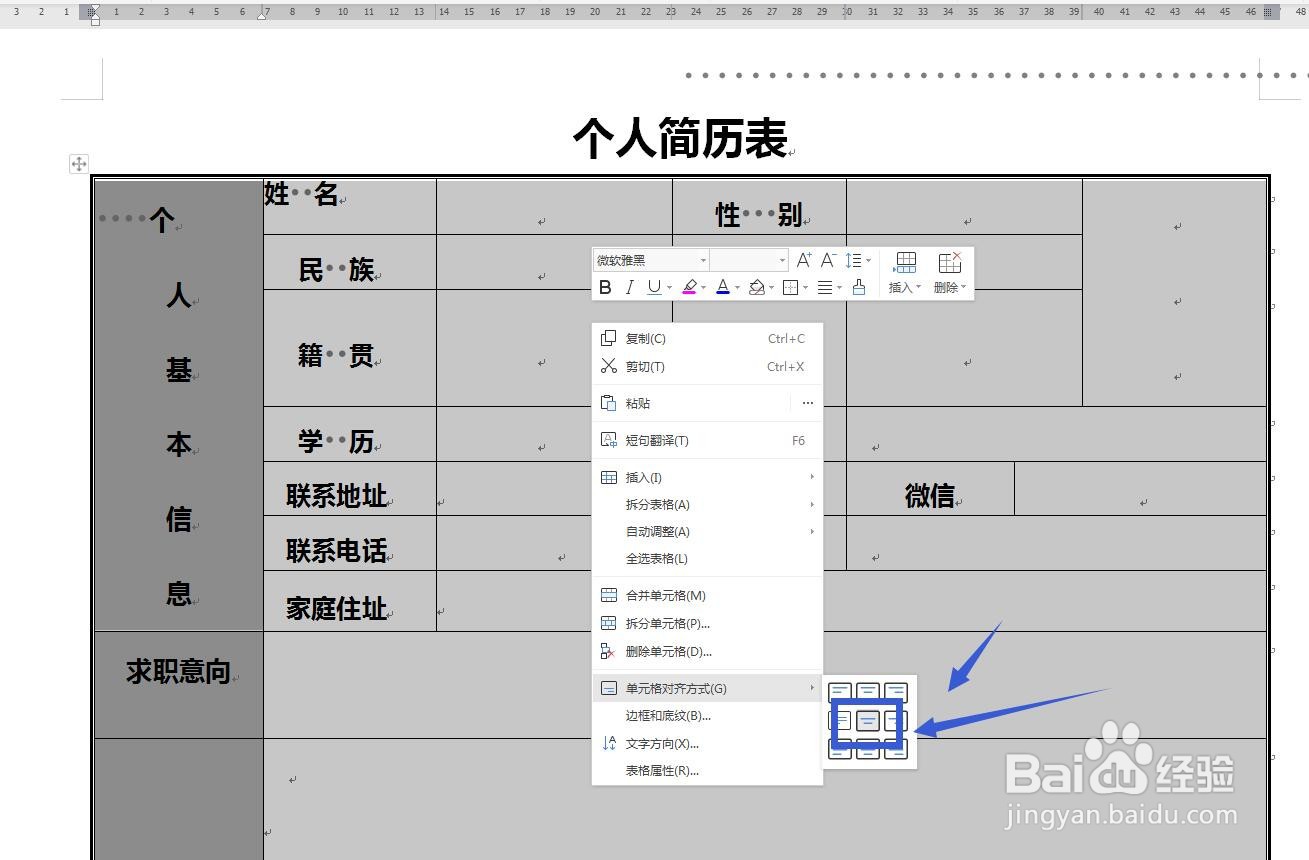
7、全部居中对齐

如果表格中的文字需要全部居中对齐,我们可以全部选中表格,点击右键设置居中对齐。
WPS文字制作表格中的内容怎么设置对齐?

  • wps表格页边距怎么设置
  • 如何调整wps表格打印页边距
  • 在WPS表格中如何将表格设置为A4纸张大小
  • WPS文档中怎样修改表格中文字的方向
  • wps表格怎么调整页边距
  • 热门搜索
    千字文手抄报 尊敬老人手抄报 一年级手抄报图片 预防传染病手抄报资料 语文知识手抄报 一年级感恩手抄报 我国的世界遗产手抄报 我爱读书的手抄报 手抄报数学 日行一善手抄报花边