1、打开word文档。
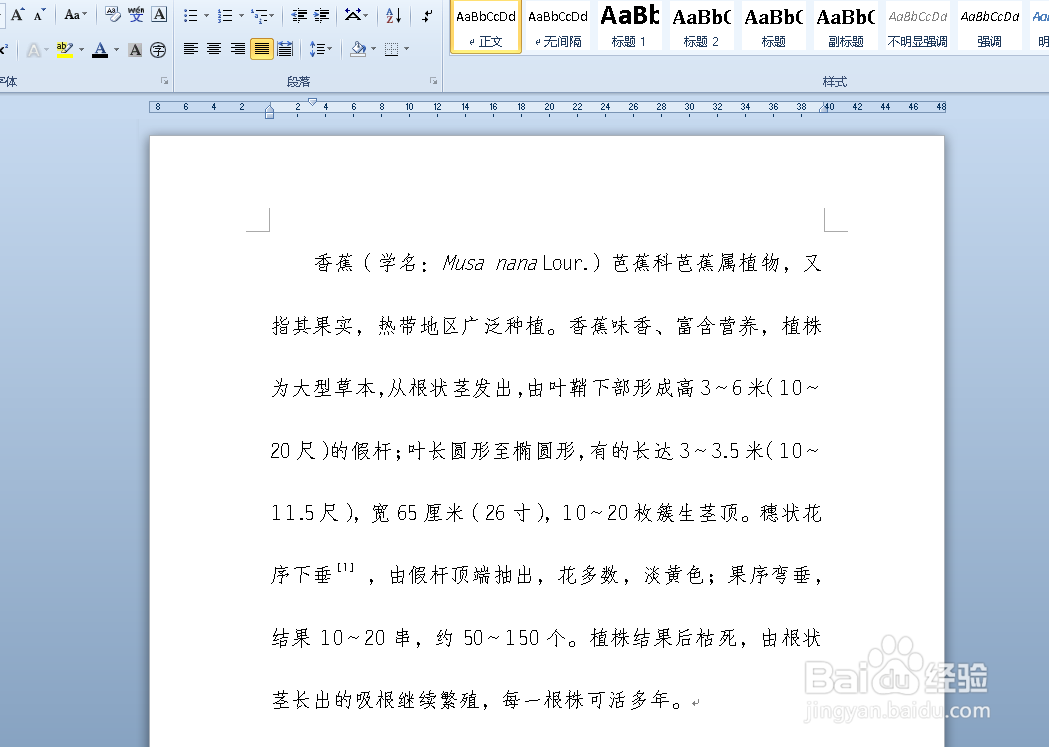
2、点击插入,图片。

3、弹出对话框,选择好图片,点击确定。

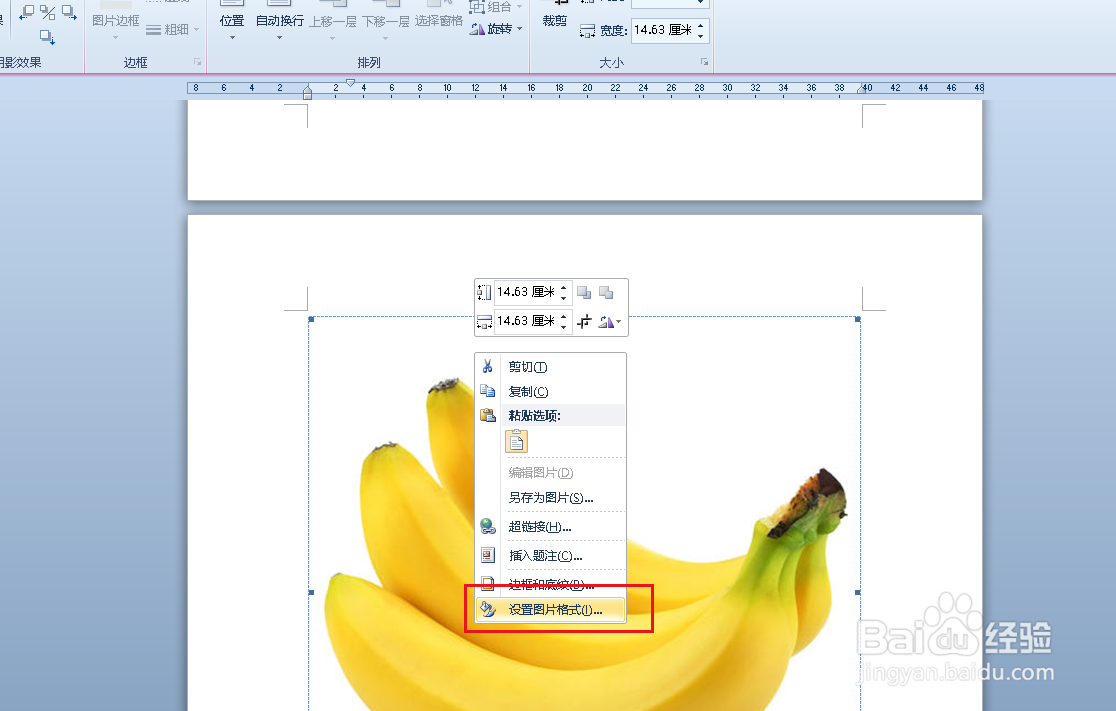
4、插入后,图片与文字分离,图片缩小又不太美观,这时就需要将图片放在文字下方。可以在图片上右击,点击设置图片格式。
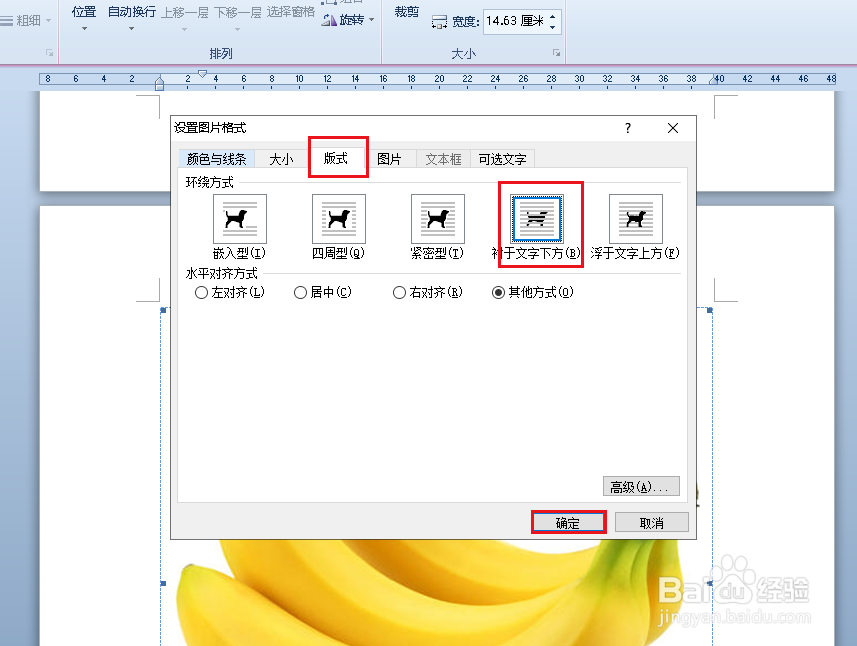
5、弹出对话框,点击格式,选择衬于文字下方,点击确定。
6、这时发现每行的文字周围都有白底,很不美观,我们可以打开主题颜色下拉菜单,点击无颜色。

7、将图片放在文字下方完成。

时间:2026-04-24 03:18:54
1、打开word文档。
2、点击插入,图片。
3、弹出对话框,选择好图片,点击确定。
4、插入后,图片与文字分离,图片缩小又不太美观,这时就需要将图片放在文字下方。可以在图片上右击,点击设置图片格式。
5、弹出对话框,点击格式,选择衬于文字下方,点击确定。
6、这时发现每行的文字周围都有白底,很不美观,我们可以打开主题颜色下拉菜单,点击无颜色。
7、将图片放在文字下方完成。
