1、首先新建一个画布,填充成黑色。

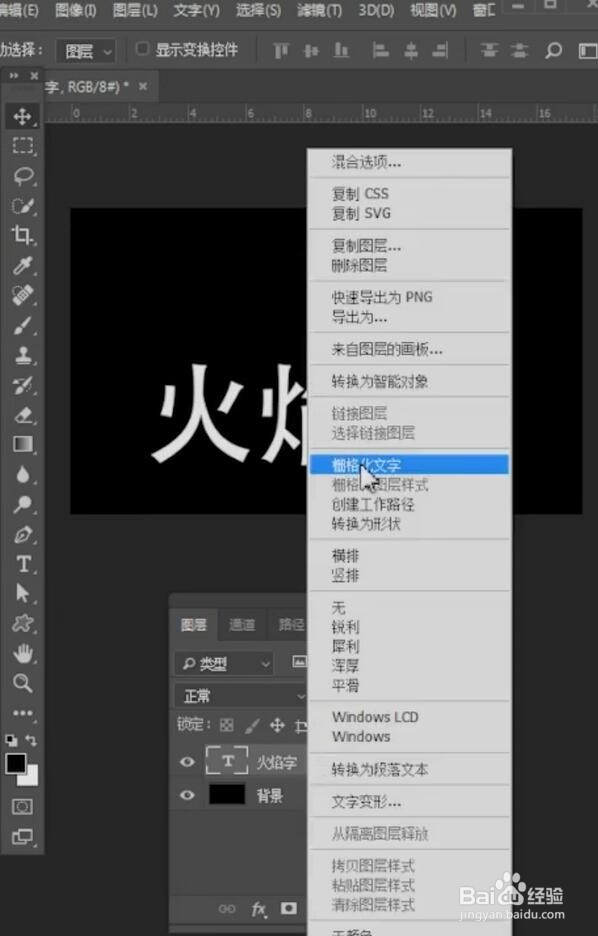
2、用文字工具输入白色文字,将文字删格化。
3、然后点击图像-图像旋转逆时针90°。

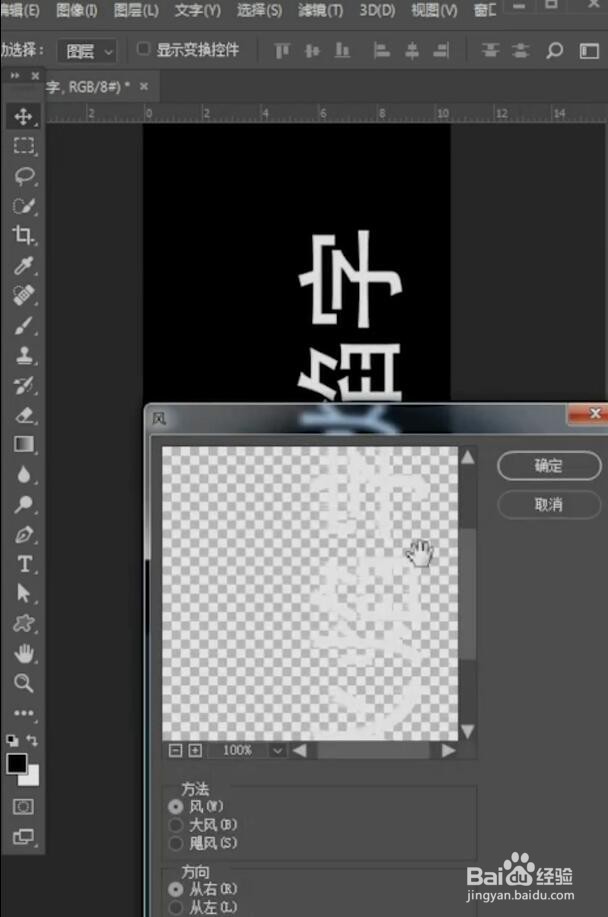
4、执行滤镜-风格化,点击确定,重复此滤镜两次加强效果。
5、然后点击图像,图像旋转顺时针90°。

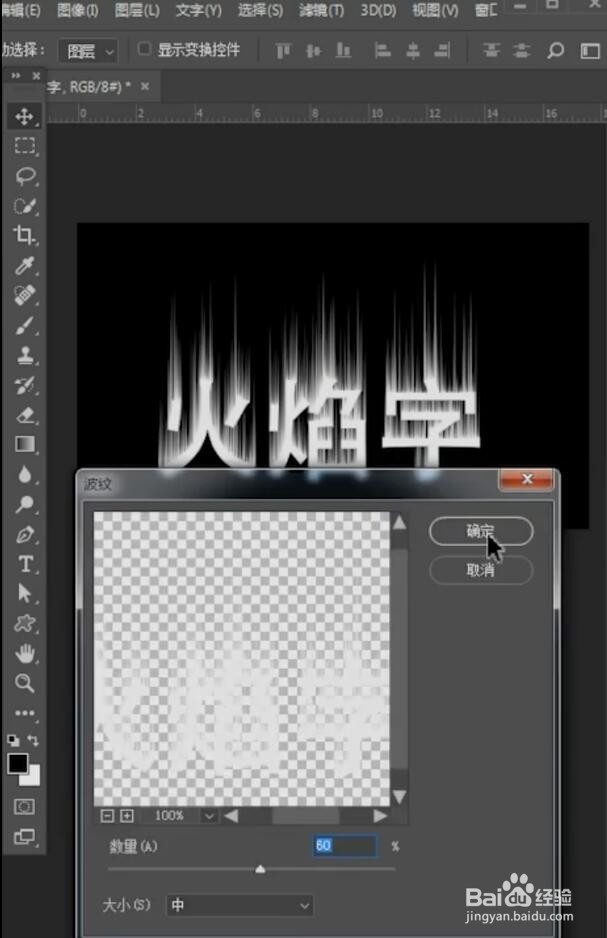
6、执行滤镜,扭曲,波纹,点击确定。
7、执行图像-模式-灰度,点击拼合。

8、再次点击图像-模式-索引颜色。
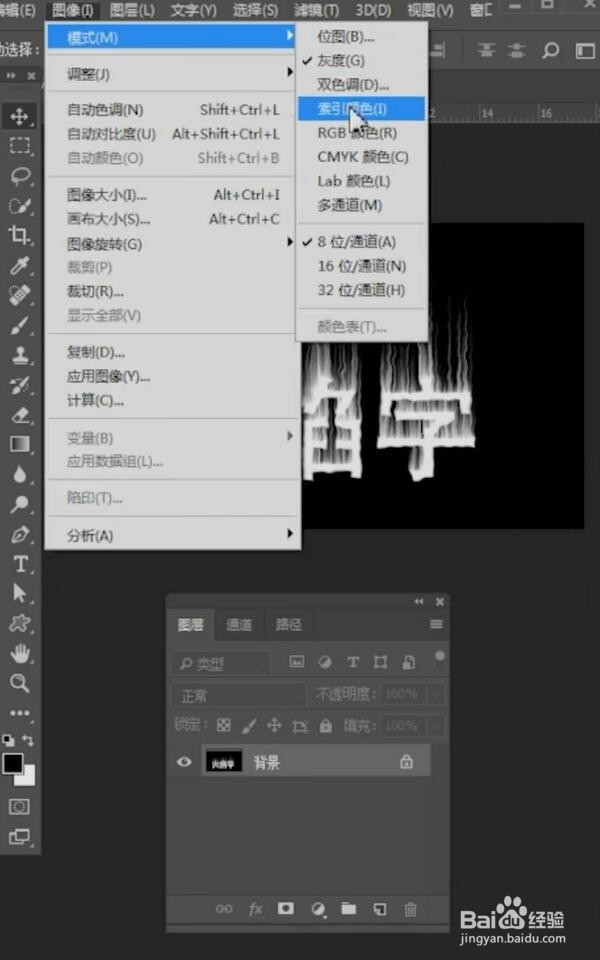
9、最后执行图像-模式-颜色变,选择黑色,点击确定即可。

时间:2026-04-21 19:52:35
1、首先新建一个画布,填充成黑色。
2、用文字工具输入白色文字,将文字删格化。
3、然后点击图像-图像旋转逆时针90°。
4、执行滤镜-风格化,点击确定,重复此滤镜两次加强效果。
5、然后点击图像,图像旋转顺时针90°。
6、执行滤镜,扭曲,波纹,点击确定。
7、执行图像-模式-灰度,点击拼合。
8、再次点击图像-模式-索引颜色。
9、最后执行图像-模式-颜色变,选择黑色,点击确定即可。
