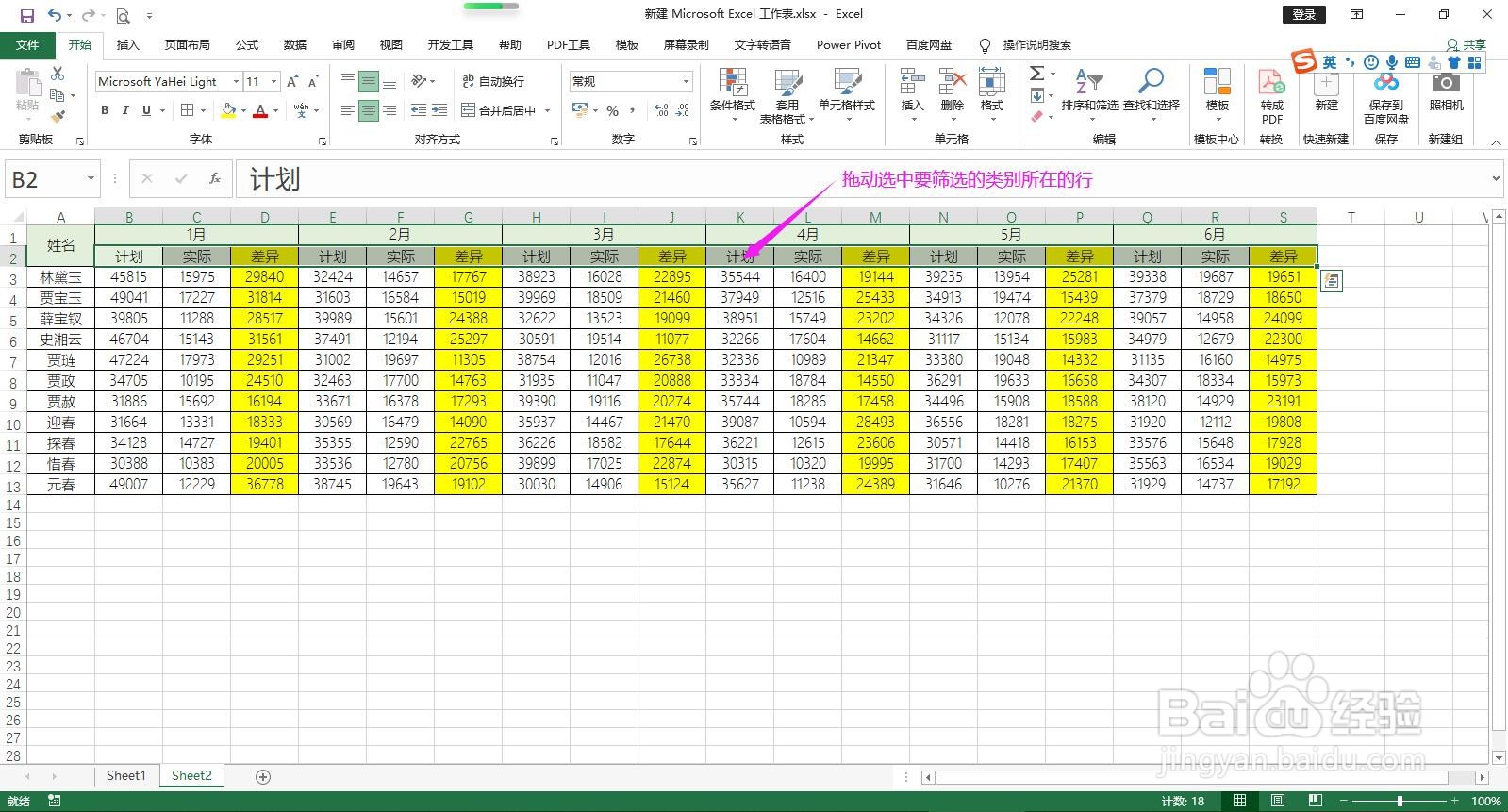
1、拖动选中要筛选的类别所在的行,例如这里选中“差异”所在的标题行。
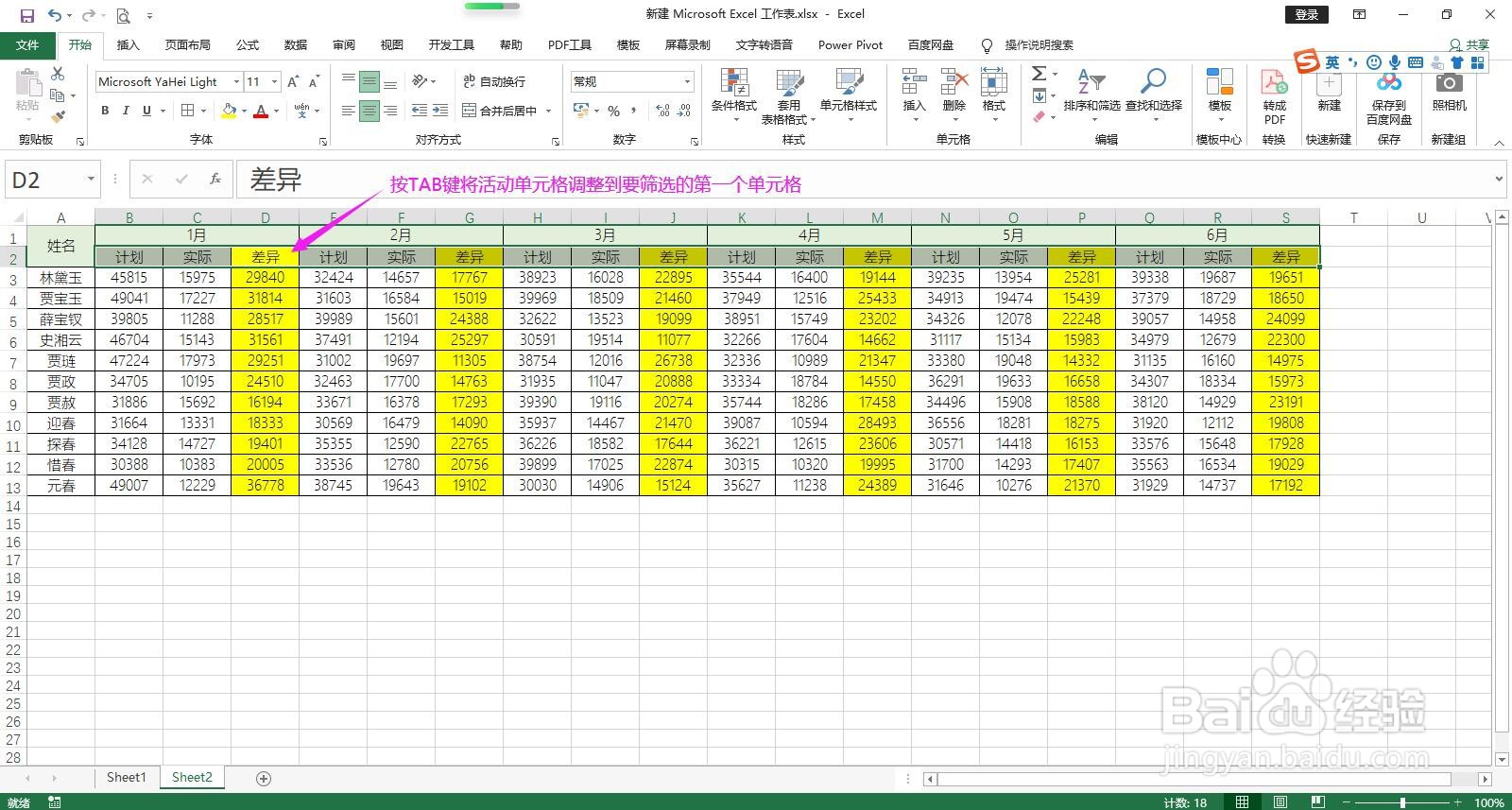
2、系统默认的活动单元格为第一个单元格,按键盘上的Tab键将活动单元格调整到要筛选类别的第一个单元格,例如这里调整到第一个“差异”所在单元格。
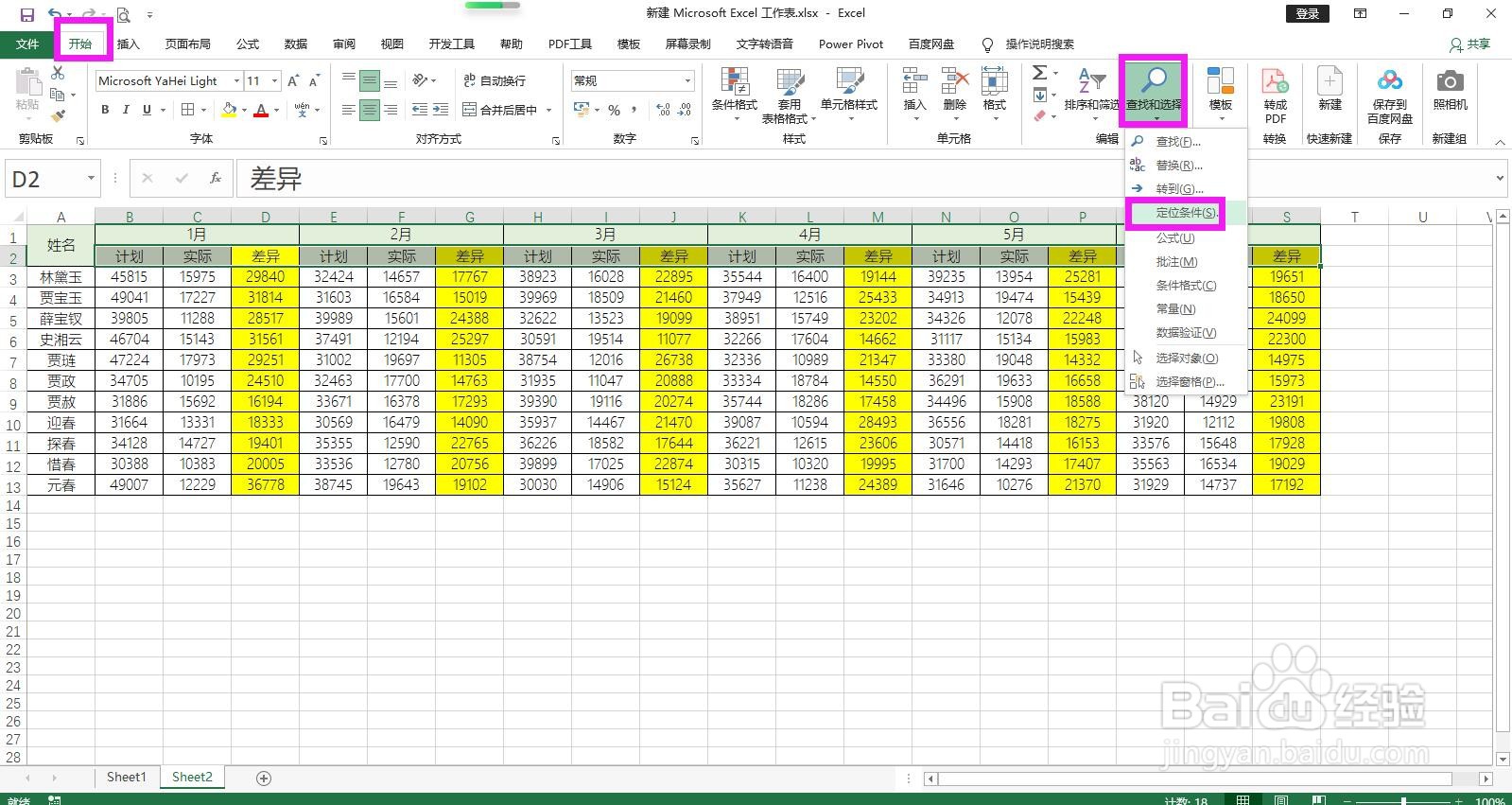
3、在开始菜单下点开“查找和选择”下拉列表,选择“定位条件”。
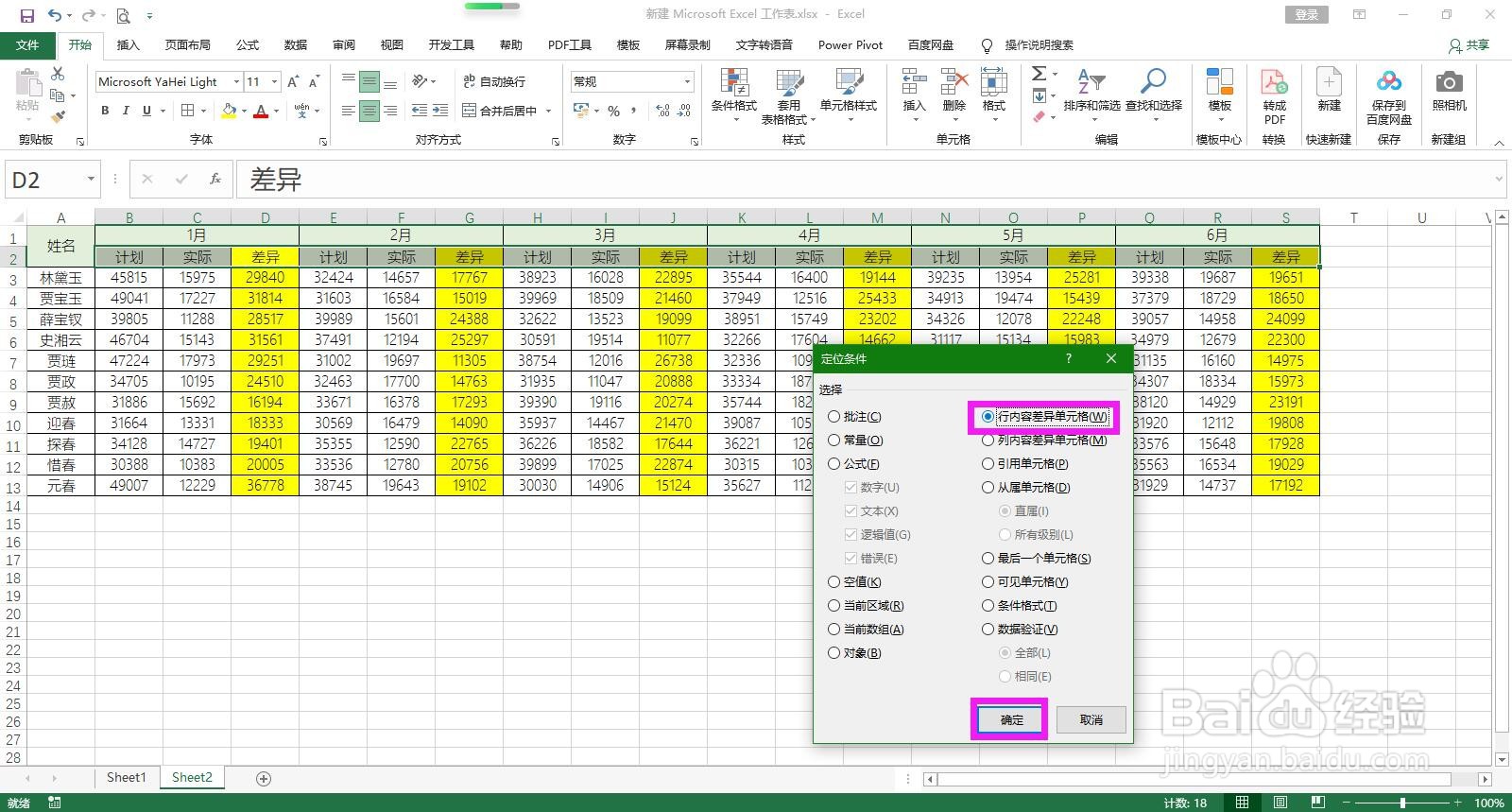
4、在弹出的定位条件对话框中点选“行内容差异单元格”点击确定按钮,这样就将所有与要筛选列不同的单元格全部选中。

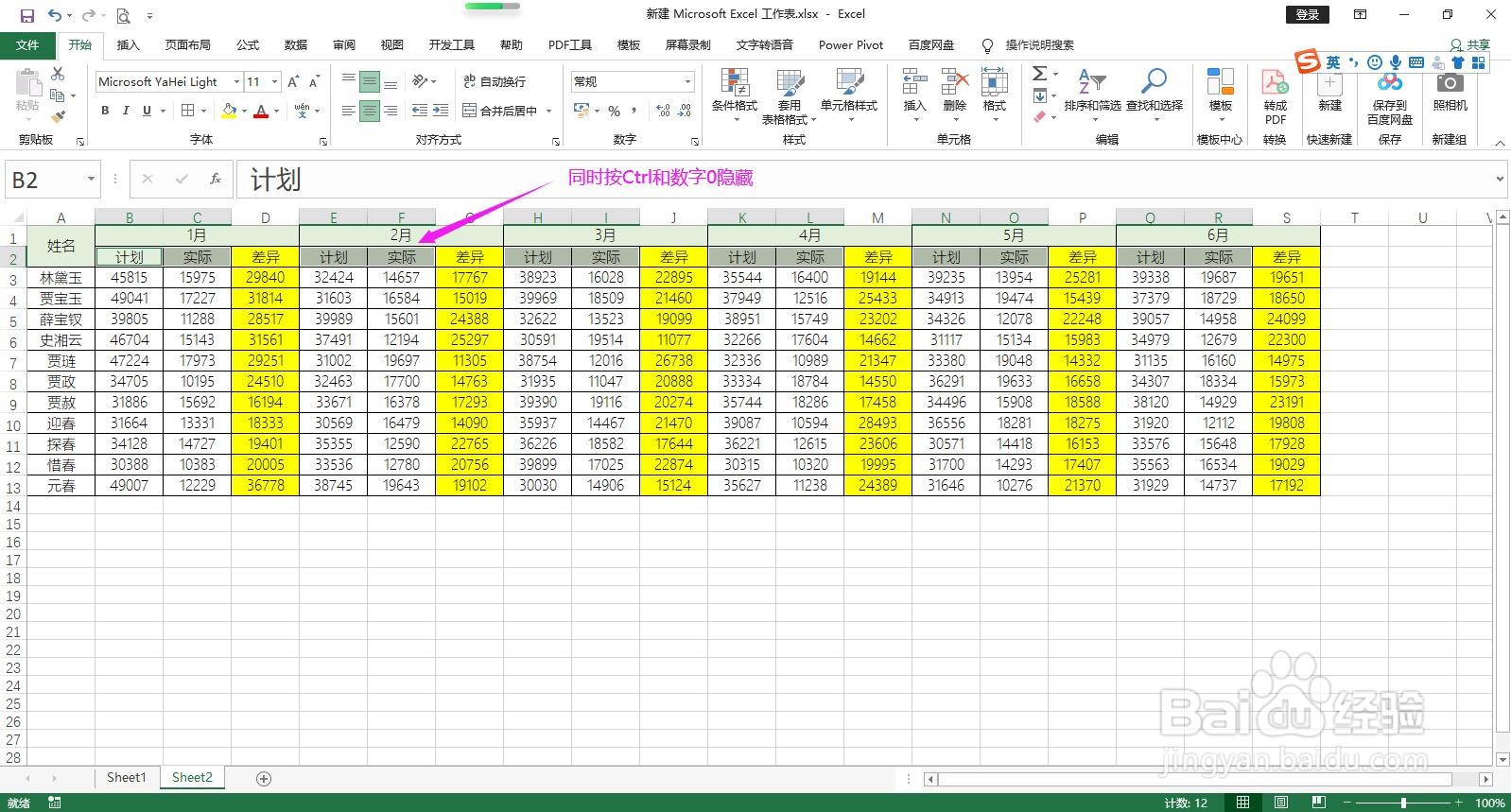
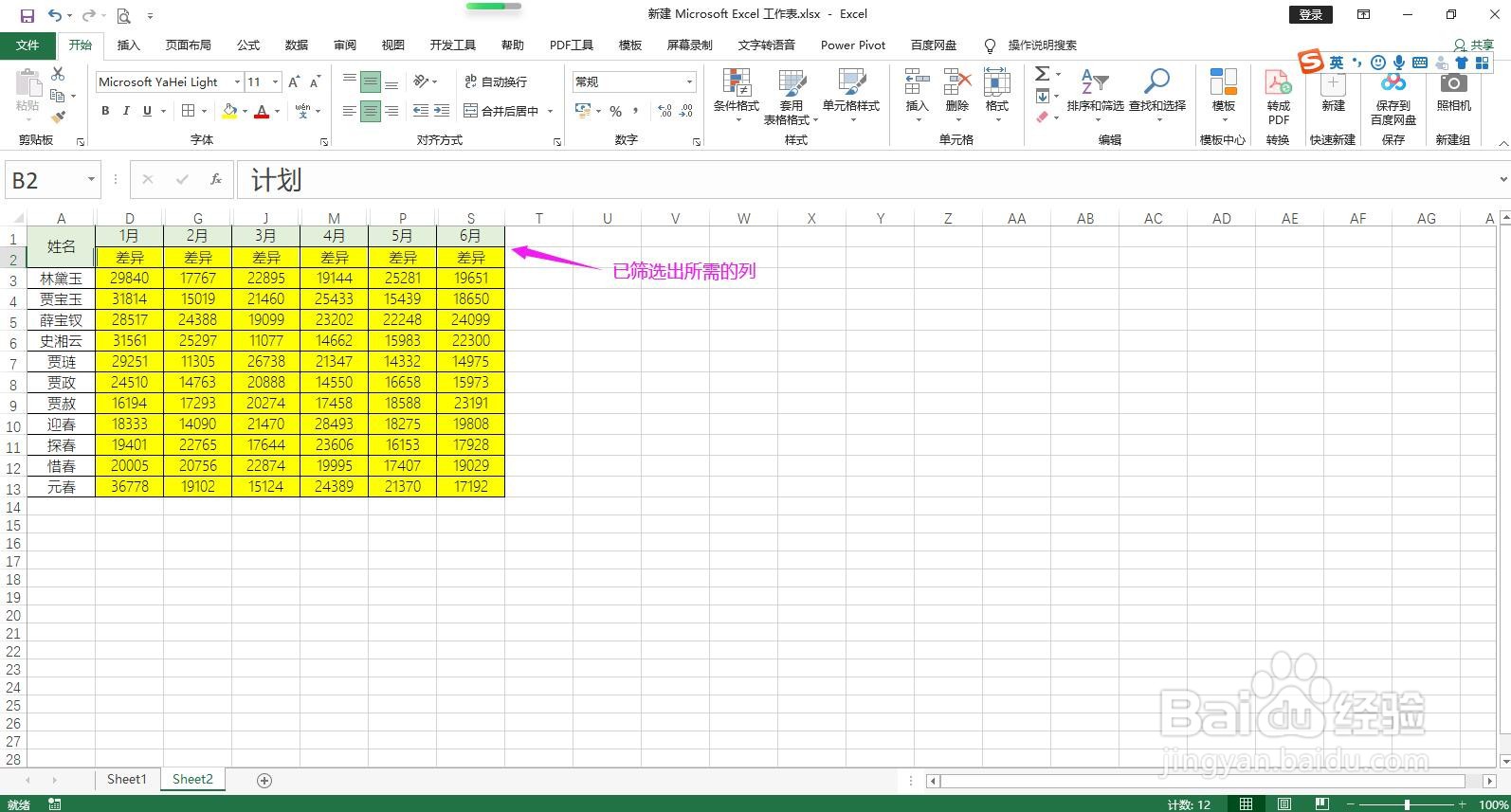
5、同时按键盘上的Ctrl和数字0键,快速将选中内容隐藏,这样就将需要的列全部筛选出来了。
时间:2026-04-23 10:02:01
1、拖动选中要筛选的类别所在的行,例如这里选中“差异”所在的标题行。
2、系统默认的活动单元格为第一个单元格,按键盘上的Tab键将活动单元格调整到要筛选类别的第一个单元格,例如这里调整到第一个“差异”所在单元格。
3、在开始菜单下点开“查找和选择”下拉列表,选择“定位条件”。
4、在弹出的定位条件对话框中点选“行内容差异单元格”点击确定按钮,这样就将所有与要筛选列不同的单元格全部选中。
5、同时按键盘上的Ctrl和数字0键,快速将选中内容隐藏,这样就将需要的列全部筛选出来了。
