Photoshop怎么加载导入动作插件PS如何载入动作

 时间:2026-02-17 11:27:07

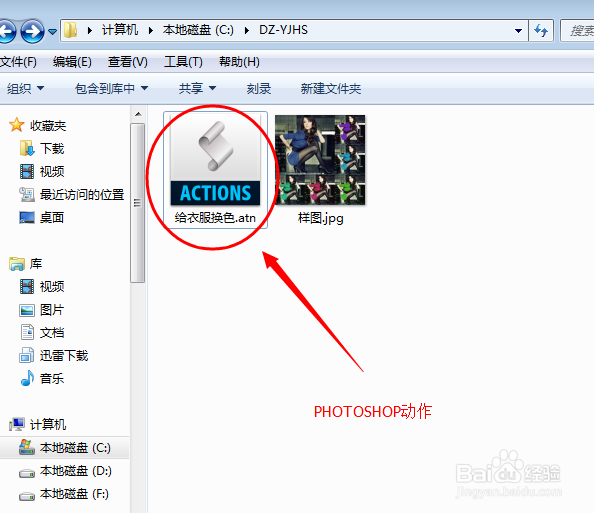
1、首先准备好需要的动作插件,后缀名字是.ATN ,photoshop不论哪个版本都是一样的,通用。小编选了一个给衣服换色的动作来举例示范。

Photoshop怎么加载导入动作插件PS如何载入动作

Photoshop怎么加载导入动作插件PS如何载入动作

2、打开PHOTOSHOP软件,进入工作界面。

Photoshop怎么加载导入动作插件PS如何载入动作

Photoshop怎么加载导入动作插件PS如何载入动作

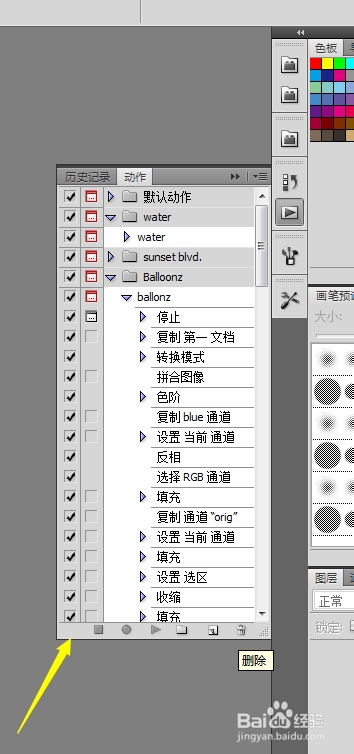
3、点击上方菜单的窗口,在下拉菜单中选择 动作 。右边显示动作属性操作栏,看起来很小,我们点击动作窗口右下角有个小倒三角图标,用鼠标左键点击向下拖拽到满意为止。

Photoshop怎么加载导入动作插件PS如何载入动作

Photoshop怎么加载导入动作插件PS如何载入动作

Photoshop怎么加载导入动作插件PS如何载入动作

4、接下来开始载入动作文件。点击动作窗口右上角的小倒黑三角,在出现的下拉菜单中选择 载入动作 命令。

Photoshop怎么加载导入动作插件PS如何载入动作

Photoshop怎么加载导入动作插件PS如何载入动作

5、找到动作文件目录,单击文件然后载入;或者直接双击动作文件载入。

Photoshop怎么加载导入动作插件PS如何载入动作

Photoshop怎么加载导入动作插件PS如何载入动作

6、好了,动作载入成功。

  • 如何设置网页蒙版滤镜?
  • 腾讯视频会议模式如何更改
  • Adobe Photoshop CS5怎么画出一张6色彩图?
  • 健康需要良好充足的睡眠!三个指标评价睡眠!
  • 如何编制生产计划?
  • 热门搜索
    庆国庆手抄报内容 中国传统手抄报 校园礼仪手抄报 安全教育手抄报资料 科技之光手抄报 圣诞节手抄报英语 关于健康的手抄报图片 我爱阅读手抄报资料 数学手抄报图片大全 手抄报初中生