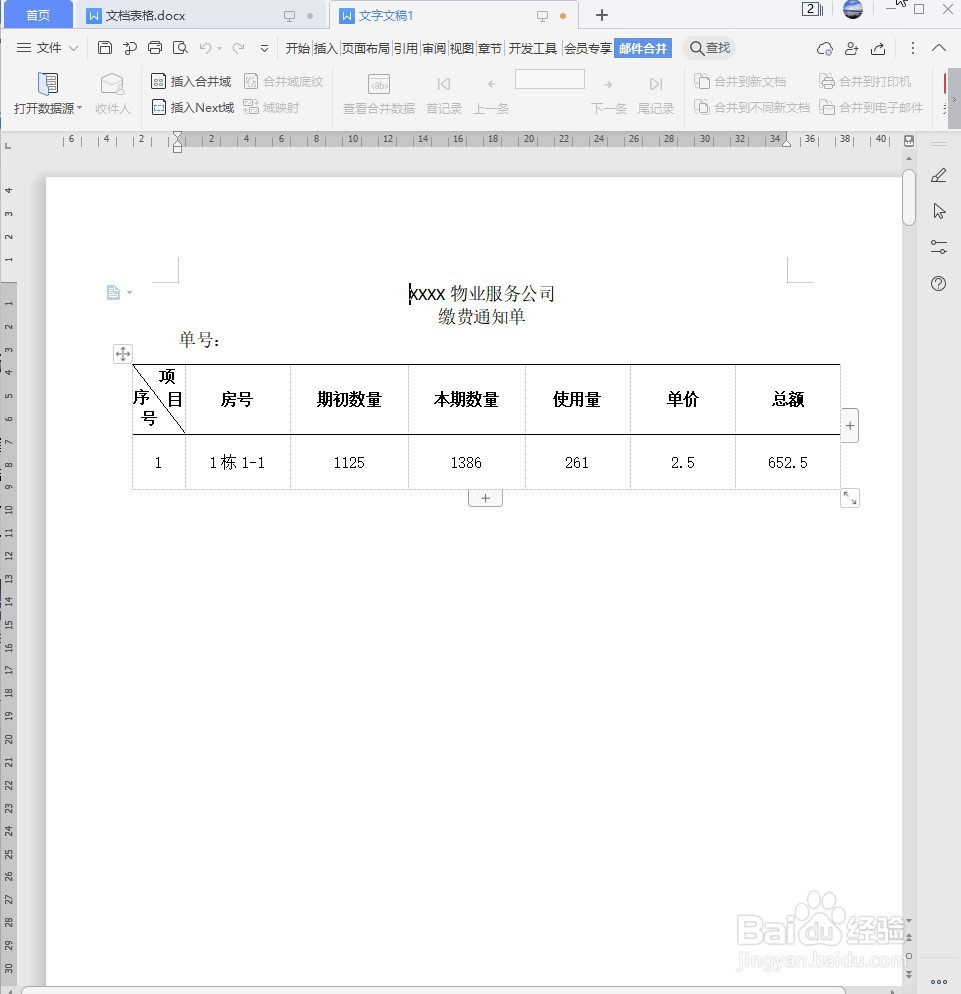
1、首先,打开WPS Office WordI演示文档,点击菜单栏的【引用】→【邮件】;

2、在“邮件合并”界面,点击【打开数据源】;

3、在“选择数据源”界面,选择【文件】,点击【打开】;

4、选择文本单元格,点击【邮件合并】→【插入合并域】;

5、在“插入域”界面,选择相对应内容的【域名】,点击【插入】→【关闭】;

6、域插入完成后,点击【邮件合并】→【合并到新文档】→【确定】即可;

时间:2026-04-26 21:37:20
1、首先,打开WPS Office WordI演示文档,点击菜单栏的【引用】→【邮件】;
2、在“邮件合并”界面,点击【打开数据源】;
3、在“选择数据源”界面,选择【文件】,点击【打开】;
4、选择文本单元格,点击【邮件合并】→【插入合并域】;
5、在“插入域”界面,选择相对应内容的【域名】,点击【插入】→【关闭】;
6、域插入完成后,点击【邮件合并】→【合并到新文档】→【确定】即可;
