1、首先打开VMwareWorkstation软件里面的虚拟机,如下图,选择文件选项,点击打开

2、弹出如下图界面,选择导出OVF,点击打开

3、打开如下图界面,选择文件保存的路径

4、选择完毕后,点击保存按钮,如下图

5、打开如下图界面,提示正在导出OVF格式的虚拟机

6、稍等一会后,可以看到选择的路径下OVF文件已经生成了,如下图
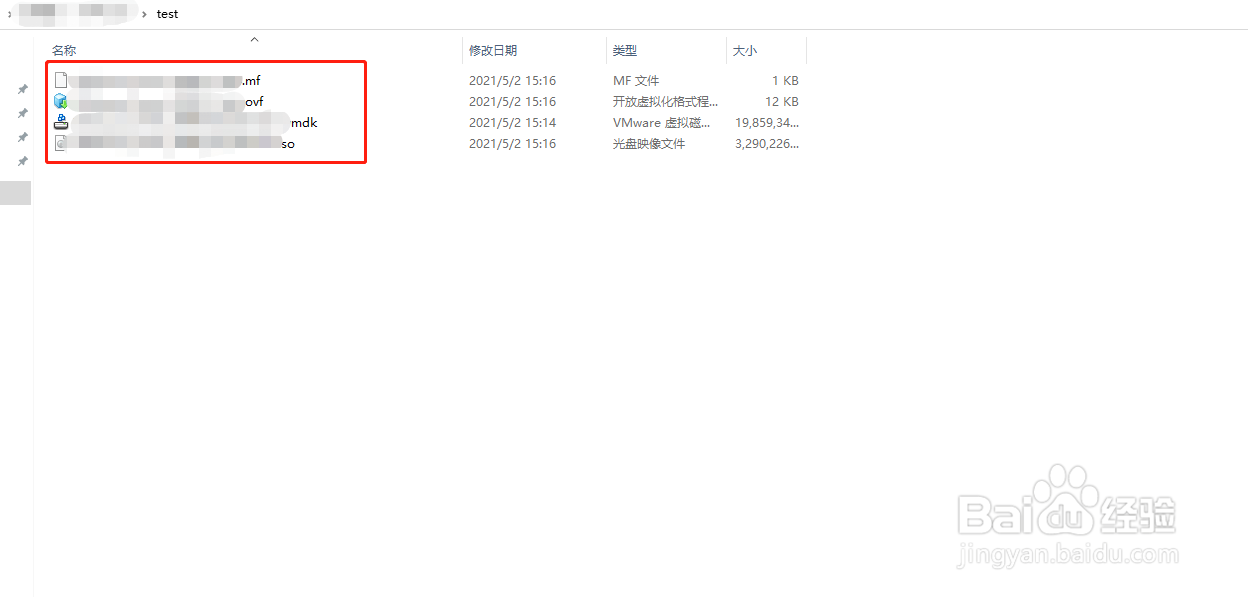
7、到此,VMwareWorkstation将虚拟机导出为OVF格式已经完成了。
时间:2026-04-24 04:47:19
1、首先打开VMwareWorkstation软件里面的虚拟机,如下图,选择文件选项,点击打开
2、弹出如下图界面,选择导出OVF,点击打开
3、打开如下图界面,选择文件保存的路径
4、选择完毕后,点击保存按钮,如下图
5、打开如下图界面,提示正在导出OVF格式的虚拟机
6、稍等一会后,可以看到选择的路径下OVF文件已经生成了,如下图
7、到此,VMwareWorkstation将虚拟机导出为OVF格式已经完成了。
