1、打开一份STP文件,发现里面全是紫色和绿色,说明有破面

2、点击右键,编辑定义,进入IDD模式下面


3、选择工具栏里面的修复,并找到,移动顶点工具


4、将四个位置的顶点移动以后,绿色的面已经消失,说明已经修补完成

5、确认后,然后在编辑里面选择,生成实体

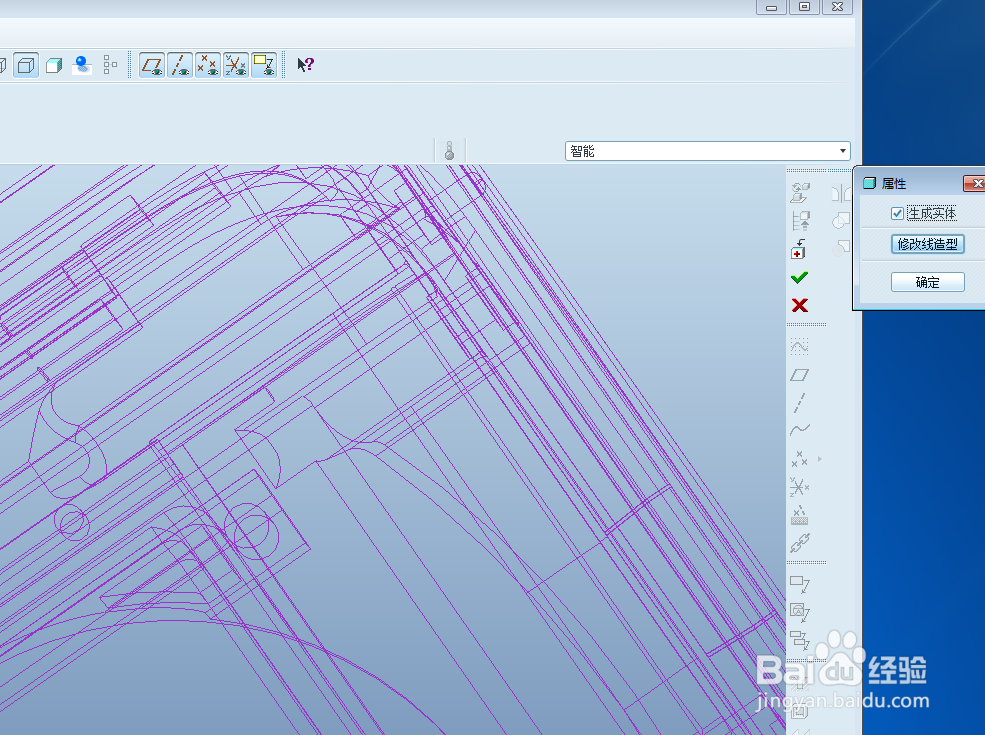
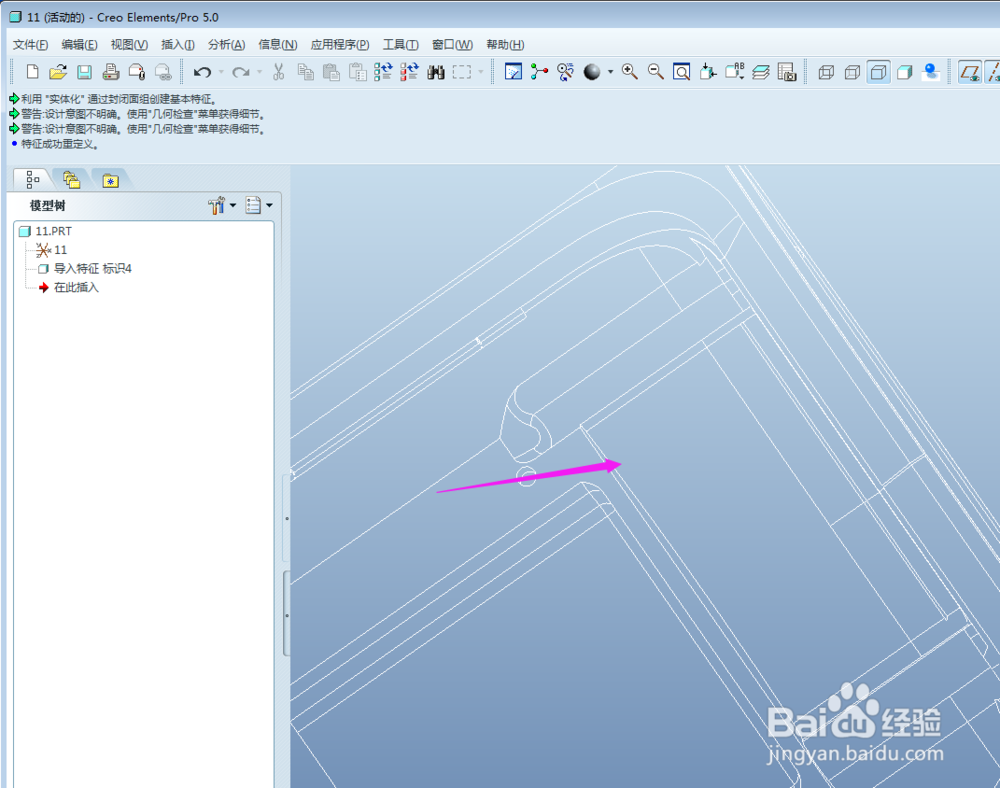
6、生成实体后就确认,这个破面就修补完成
时间:2026-04-22 12:09:35
1、打开一份STP文件,发现里面全是紫色和绿色,说明有破面
2、点击右键,编辑定义,进入IDD模式下面
3、选择工具栏里面的修复,并找到,移动顶点工具
4、将四个位置的顶点移动以后,绿色的面已经消失,说明已经修补完成
5、确认后,然后在编辑里面选择,生成实体
6、生成实体后就确认,这个破面就修补完成
