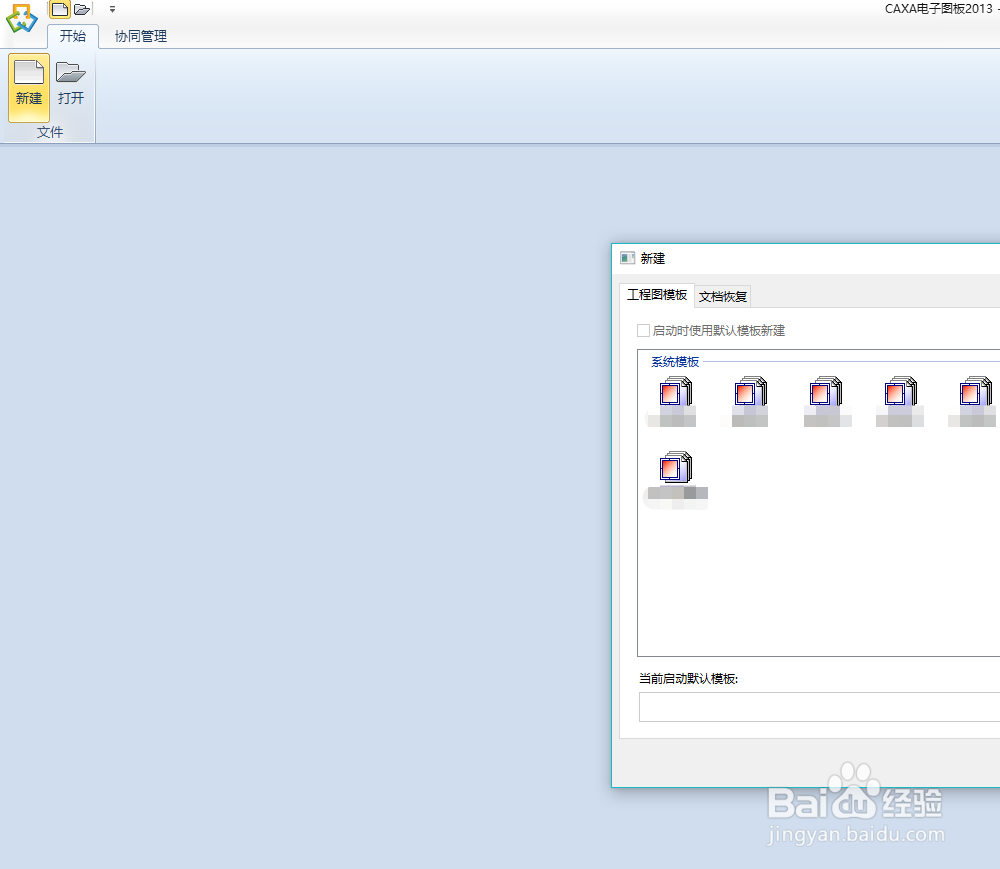
1、打开CAXA电子图版,新建模板,确定
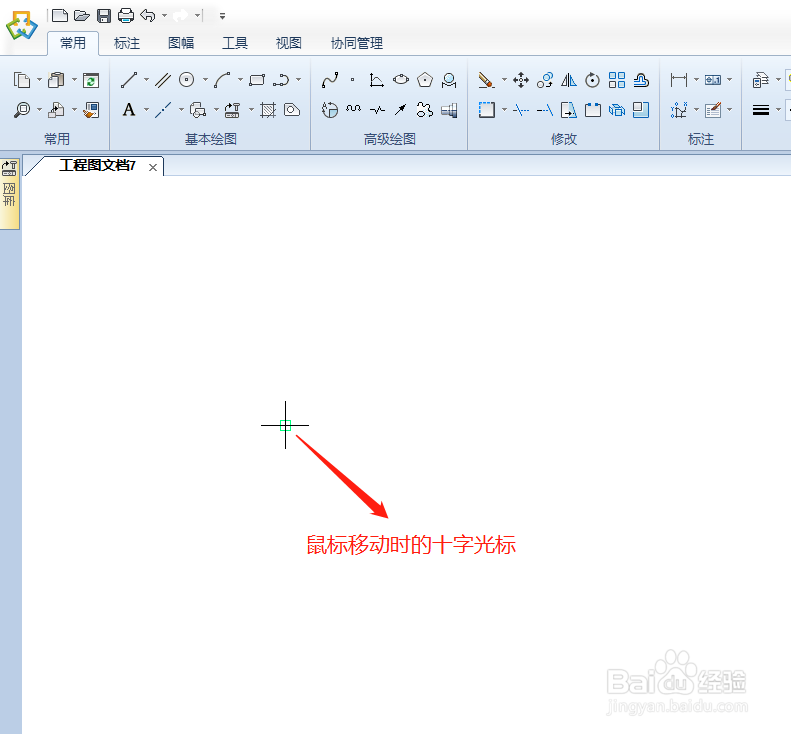
2、进入模板界面进行平面绘图,这时如果看到背景是白色的是不是很不习惯,那怎么设置呢
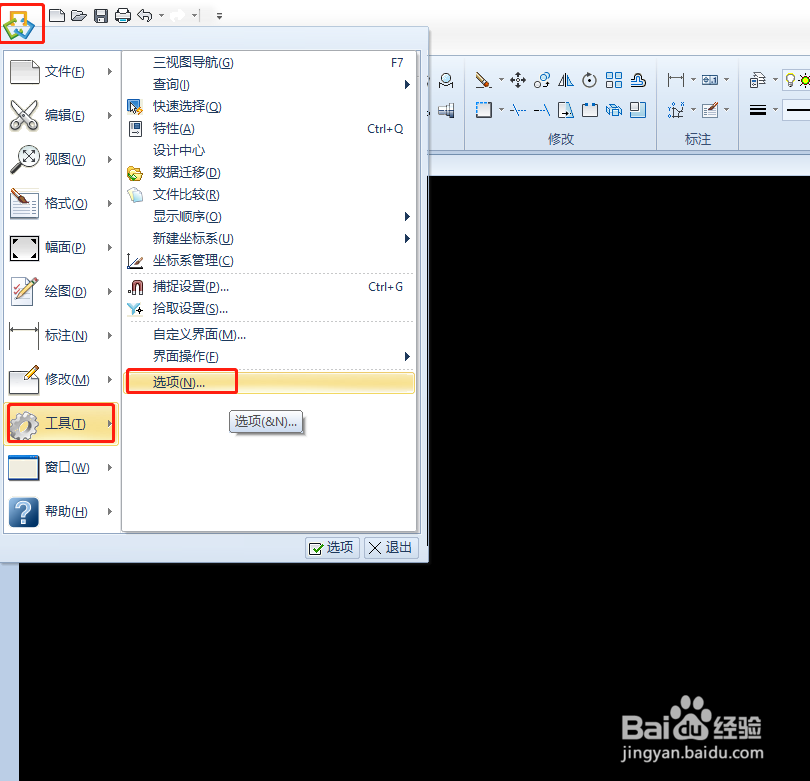
3、依次点击坐上端的菜单按钮--工具--选项
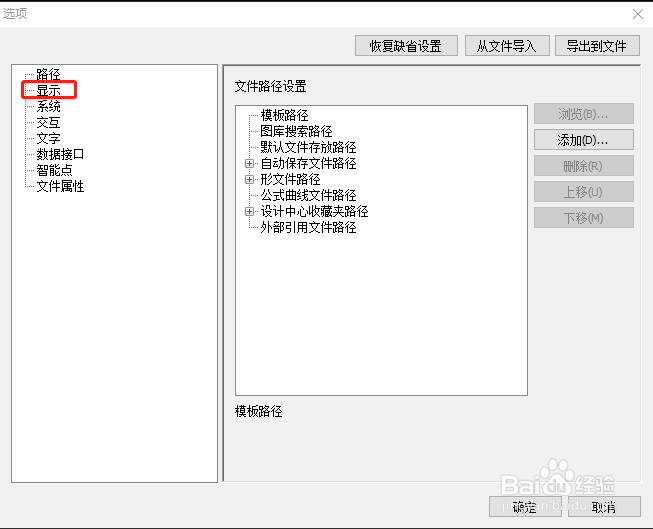
4、进入选项按钮,点击左端的显示
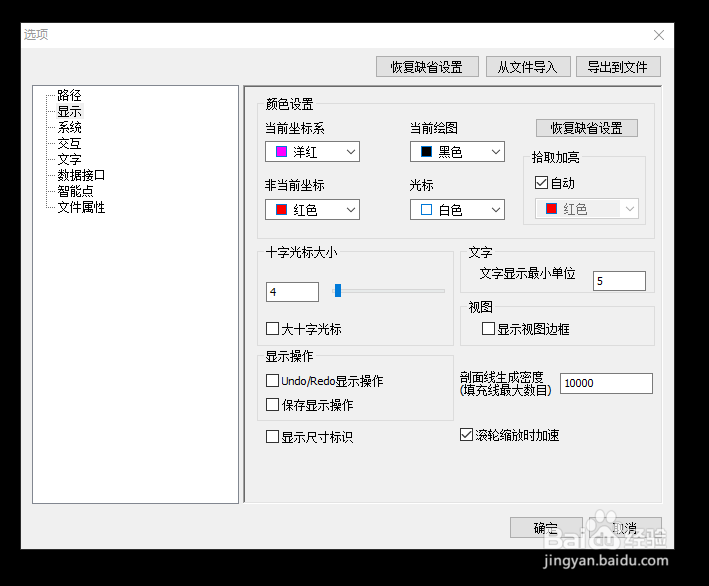
5、进入显示的设置界面:
1、当前坐标系这里设置成洋红
2、当前绘图(指的便是背景色)设置成黑色,当然可以自由选择,自己喜欢就行,一般最常用的还是黑色
3、十字光标的大小就选用就用个默认的吧,颜色定个白色,比较显眼
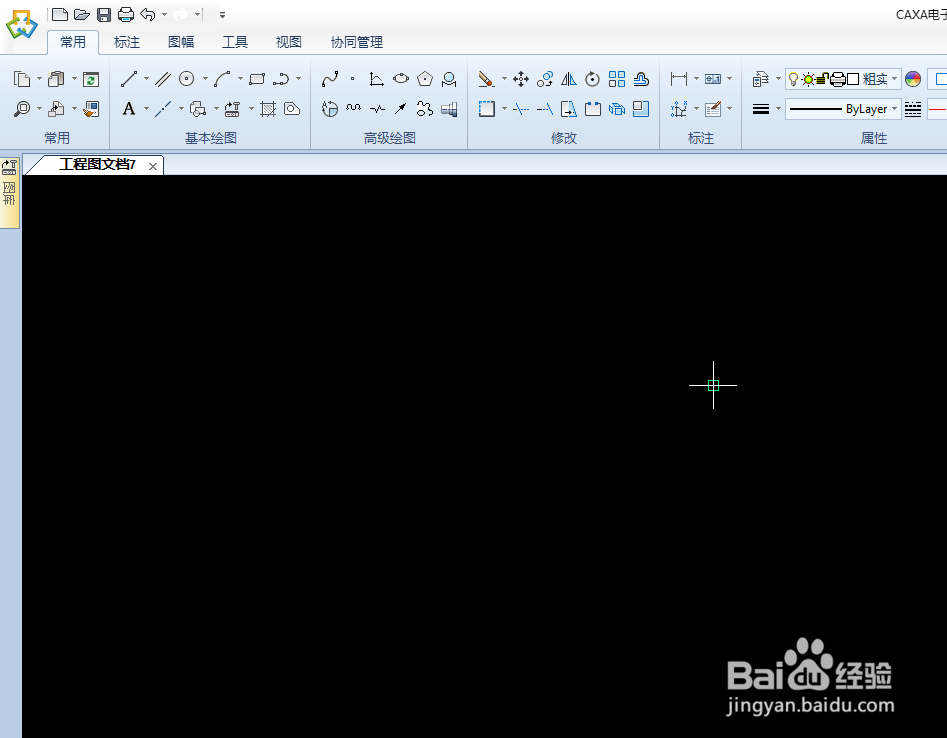
6、设置完成,点击确定,效果如下,背景色由刚才的白色已经变成黑色的啦
时间:2026-04-24 09:41:20
1、打开CAXA电子图版,新建模板,确定
2、进入模板界面进行平面绘图,这时如果看到背景是白色的是不是很不习惯,那怎么设置呢
3、依次点击坐上端的菜单按钮--工具--选项
4、进入选项按钮,点击左端的显示
5、进入显示的设置界面:
1、当前坐标系这里设置成洋红
2、当前绘图(指的便是背景色)设置成黑色,当然可以自由选择,自己喜欢就行,一般最常用的还是黑色
3、十字光标的大小就选用就用个默认的吧,颜色定个白色,比较显眼
6、设置完成,点击确定,效果如下,背景色由刚才的白色已经变成黑色的啦
