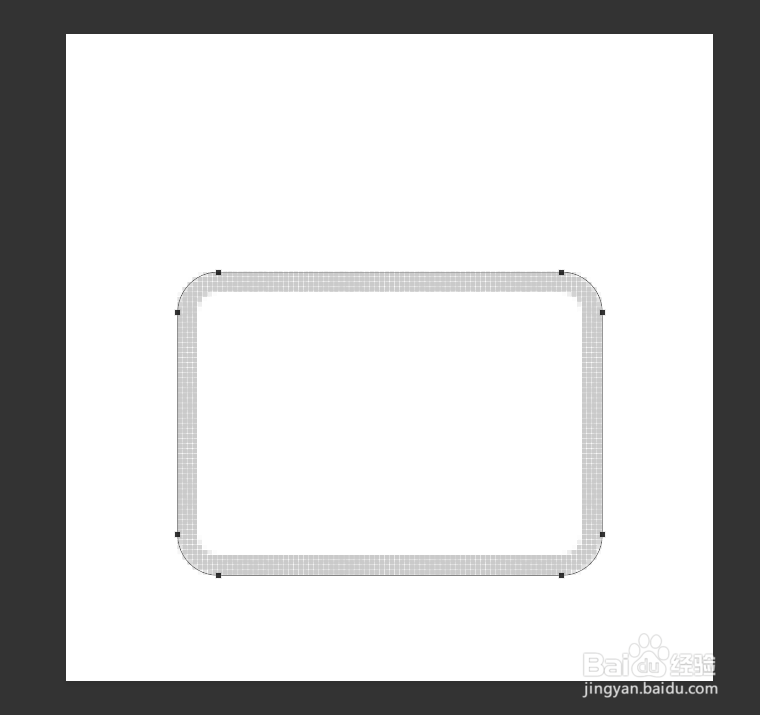
1、【圆角矩形】工具,画布中新建一个圆角矩形,描边,无填充色
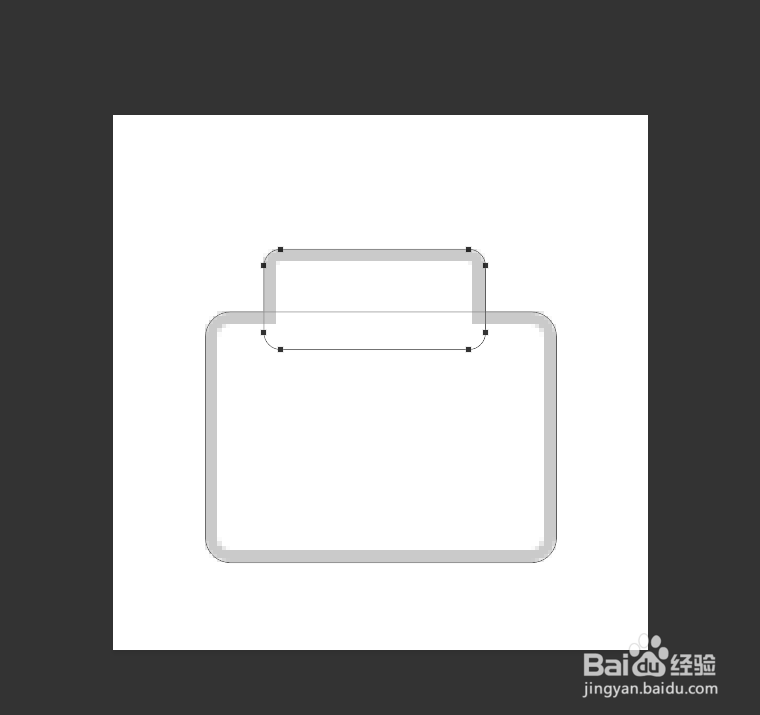
2、按住shift键,在顶部新增一个圆角矩形
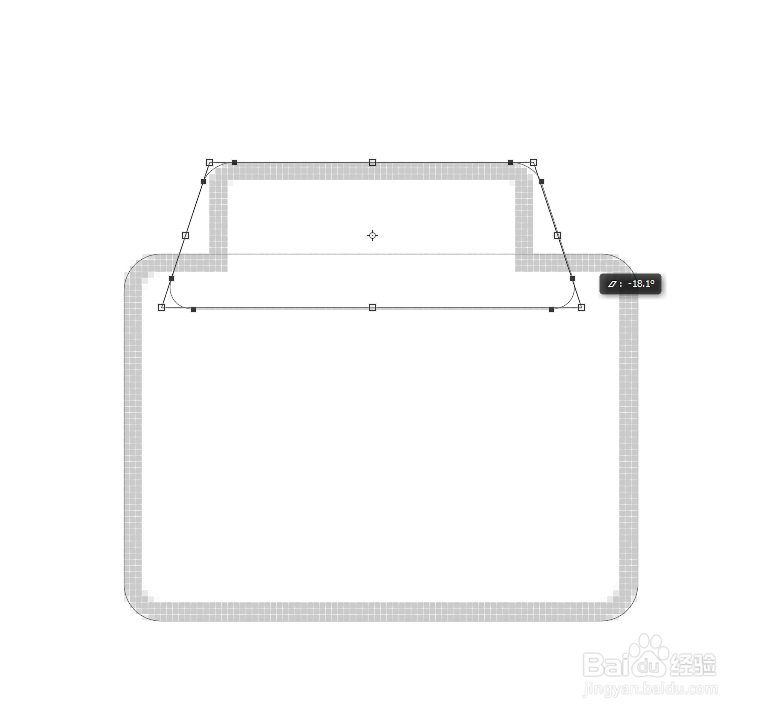
3、【编辑】-【变换路径】-【透视】,拖动底部形成梯形。
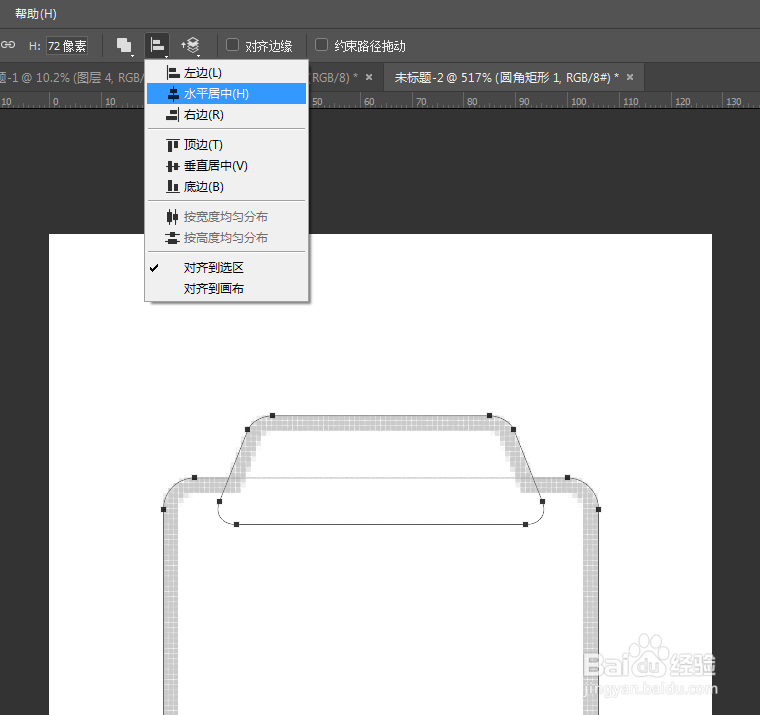
4、选中两个图形,【对齐】,【水平居中】
5、【椭圆工具】,先按住Alt键拖动,再按住shift键,使图形内部减去一个圆形
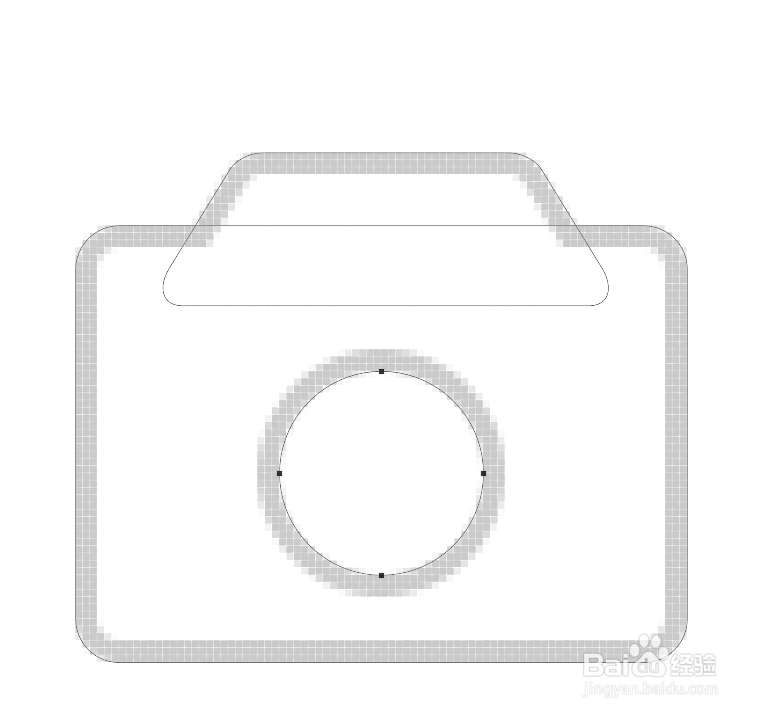
6、选中圆形和大的圆角矩形,然后“水平对齐”“垂直对齐”
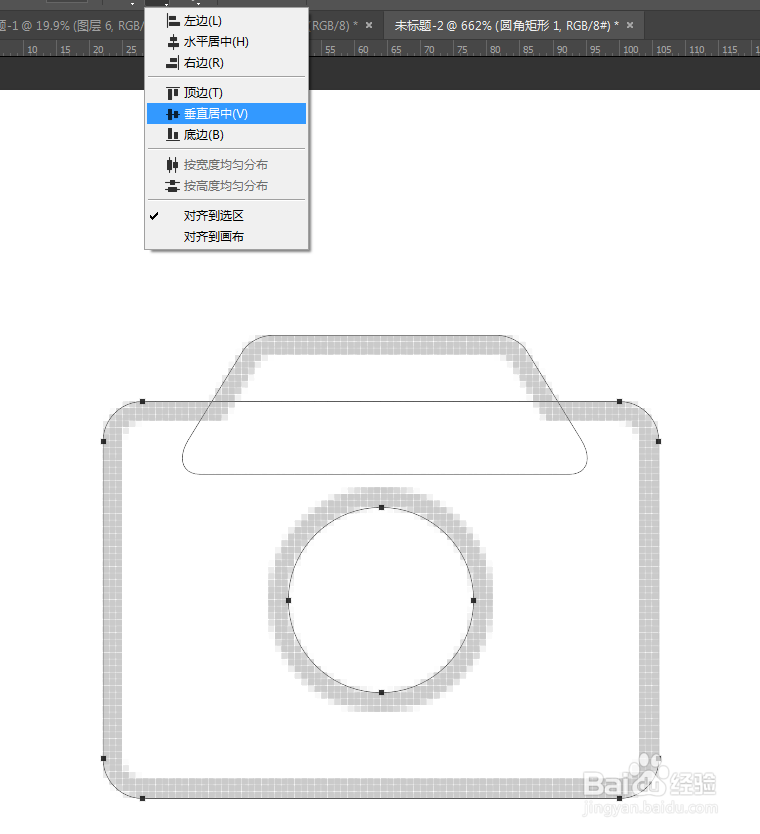
7、-同步骤5,在圆形镜头的右上方绘制一个小圆

8、放到按钮中的效果

9、因为是在一个图层中运用布尔运算,所以可以直接改成填充色得到块状图标

时间:2026-05-03 16:24:04
1、【圆角矩形】工具,画布中新建一个圆角矩形,描边,无填充色
2、按住shift键,在顶部新增一个圆角矩形
3、【编辑】-【变换路径】-【透视】,拖动底部形成梯形。
4、选中两个图形,【对齐】,【水平居中】
5、【椭圆工具】,先按住Alt键拖动,再按住shift键,使图形内部减去一个圆形
6、选中圆形和大的圆角矩形,然后“水平对齐”“垂直对齐”
7、-同步骤5,在圆形镜头的右上方绘制一个小圆
8、放到按钮中的效果
9、因为是在一个图层中运用布尔运算,所以可以直接改成填充色得到块状图标
