1、按下ctrl+o,打开需要处理的照片
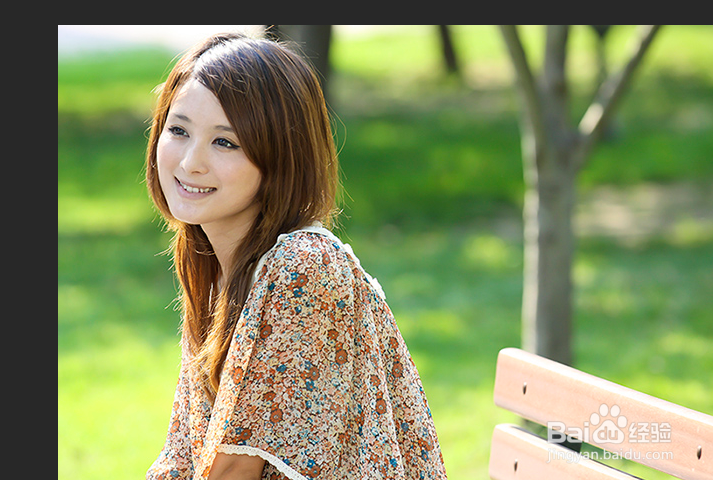
2、执行图像--调整--通道混合器命令,在下拉列表中选中红,绿,蓝通道,拖动滑块调整颜色
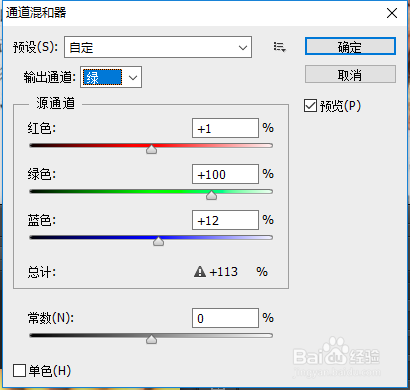
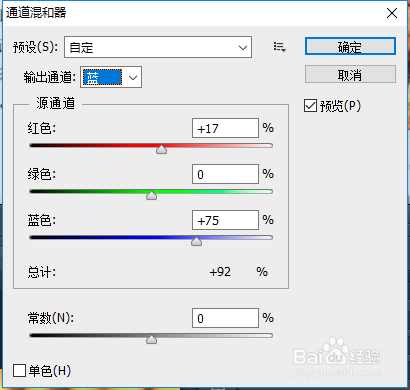
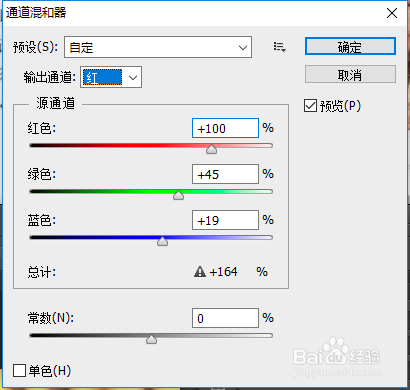
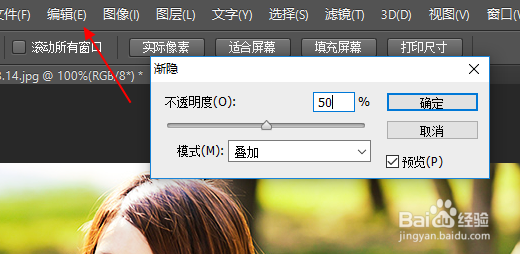
3、执行编辑---渐隐通道混合器命令,设置模式为叠加,不透明度为50%,降低调整强度
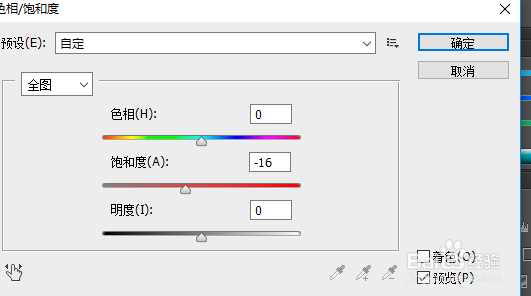
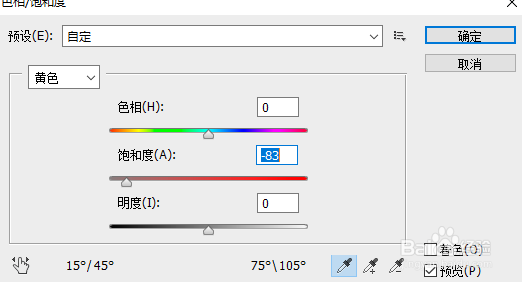
4、执行 图像--调整--色相/饱和度命令,分别选中全图和黄色进行调整,单击图层底部的图层按钮
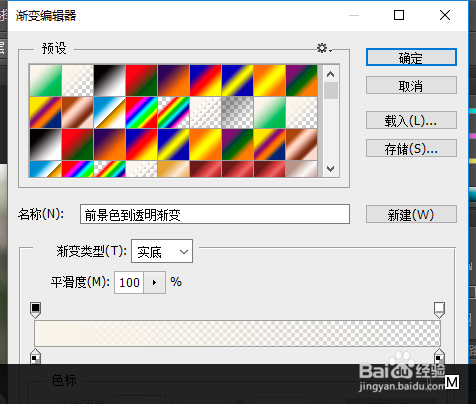
5、将前景色调整为米黄色。选中渐变工具,在工具栏中选中前景色--透明色渐变
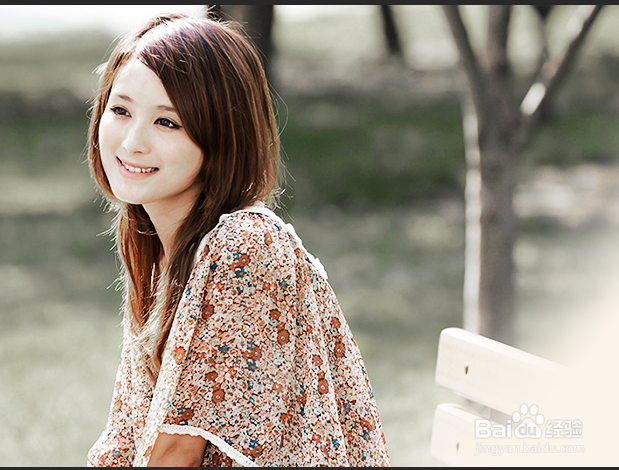
6、最终效果如图所示
时间:2026-04-26 07:23:18
1、按下ctrl+o,打开需要处理的照片
2、执行图像--调整--通道混合器命令,在下拉列表中选中红,绿,蓝通道,拖动滑块调整颜色
3、执行编辑---渐隐通道混合器命令,设置模式为叠加,不透明度为50%,降低调整强度
4、执行 图像--调整--色相/饱和度命令,分别选中全图和黄色进行调整,单击图层底部的图层按钮
5、将前景色调整为米黄色。选中渐变工具,在工具栏中选中前景色--透明色渐变
6、最终效果如图所示
